
はじめに
2025年9月現在、LinuxでGoogle Driveを利用する方法はいくつか存在します。2020年から大きく状況が変わり、より便利で使いやすい選択肢が増えました。本記事では、初心者の方でも確実に設定できるよう、3つの主要な方法を詳細に解説します。
重要な変更点(2020年からの主な違い):
- Google OAuth 2.0の仕様変更により、設定手順が一部変更
- Rcloneが主流の選択肢として台頭
- GNOME Online Accountsによる統合がより簡単に
方法1: GNOME Online Accounts(最も簡単)
概要
最新のUbuntuには標準でGNOME Online Accountsが搭載されており、GUIから簡単にGoogle Driveを設定できます。ただし、完全な同期ではなくオンデマンドアクセスのため、大容量ファイルの扱いには注意が必要です。
メリット
- GUIで簡単設定
- 追加ソフトウェア不要
- 複数のGoogleアカウントに対応
デメリット
- パフォーマンスが劣る場合がある
- オフラインアクセスに制限
- カスタマイズ性が低い
設定手順
設定画面を開く
# GNOME Online Accountsがインストールされているか確認
gnome-control-center --version

# もしインストールされていない場合
sudo apt update
sudo apt install gnome-online-accounts
Googleアカウントを追加
- 「設定」→「オンラインアカウント」を開く
- 「Google」をクリック
- Googleアカウントでログイン
- アクセス許可で「許可」をクリック
ファイルマネージャーで確認
- Nautilusを開く
- 左サイドバーにGoogleアカウントが表示される
- クリックしてGoogle Driveの内容にアクセス
方法2: Rclone(推奨・高機能)
概要
Rcloneは、様々なクラウドストレージに対応したコマンドラインツールで、2025年現在最も人気のある選択肢です。高速で安定しており、詳細なカスタマイズが可能です。
メリット
- 高速で安定
- 詳細なオプション設定が可能
- 自動マウント設定が簡単
- キャッシュ機能で高速アクセス
デメリット
- 初期設定がやや複雑
- コマンドライン操作が必要
インストール手順
Rcloneのインストール
# 最新版を公式スクリプトでインストール(推奨)
sudo -v ; curl https://rclone.org/install.sh | sudo bash

# インストール確認
rclone version
Google Drive の設定
# 設定ウィザードを起動
rclone config
以下の順番で設定を進めます:
No remotes found, make a new one?
n/s/q> n              # 新規作成

name> gdrive          # 任意の名前(例:gdrive)

Storage> drive        # "drive"と入力(Google Drive)

client_id>           # Enterキー(空白のまま)
client_secret>       # Enterキー(空白のまま)

scope> 1             # フルアクセス(推奨)

service_account_file> # Enterキー(空白のまま)

Edit advanced config?
y/n> n               # 通常はn

Use web browser to automatically authenticate?
y/n> y               # ブラウザで認証
ブラウザが自動的に開き、Googleアカウントでログインして許可します。
マウントポイントの作成と手動マウント
# マウントポイントを作成
mkdir -p ~/GoogleDrive

# 手動でマウント(テスト用)
rclone mount gdrive: ~/GoogleDrive \
   --vfs-cache-mode writes \
   --vfs-cache-max-age 100h \
   --vfs-cache-max-size 10G \
   --daemon

# マウント確認
ls -la ~/GoogleDrive
df -h | grep GoogleDrive
自動マウントの設定(systemd使用) systemdサービスファイルを作成:
# サービスファイルを作成
sudo nano ~/.config/systemd/user/rclone-gdrive.service
以下の内容を記述(ユーザー名は自分のものに変更):
[Unit]
Description=Google Drive (rclone)
After=network-online.target

[Service]
Type=notify
ExecStart=/usr/bin/rclone mount gdrive: /home/ユーザー名/GoogleDrive \
  --config=/home/ユーザー名/.config/rclone/rclone.conf \
  --vfs-cache-mode writes \
  --vfs-cache-max-age 100h \
  --vfs-cache-max-size 10G \
  --vfs-read-chunk-size 32M \
  --buffer-size 32M
ExecStop=/bin/fusermount -u /home/ユーザー名/GoogleDrive
Restart=on-failure
RestartSec=5

[Install]
WantedBy=default.target
サービスを有効化:
# systemdをリロード
systemctl --user daemon-reload

# サービスを有効化(起動時に自動実行)
systemctl --user enable rclone-gdrive.service

# サービスを開始
systemctl --user start rclone-gdrive.service

# 状態確認
systemctl --user status rclone-gdrive.service
アンマウント方法
# 手動マウントの場合
fusermount -u ~/GoogleDrive

# systemdサービスの場合
systemctl --user stop rclone-gdrive.service
方法3: google-drive-ocamlfuse(従来の方法)
概要
2020年の記事で紹介されていた方法です。現在も動作しますが、Google OAuth 2.0の変更により設定がやや複雑になりました。
メリット
- 安定した動作
- ローカルファイルのような操作感
デメリット
- Google OAuth 2.0の変更で設定が複雑化
- 開発ペースが遅い
インストールと設定
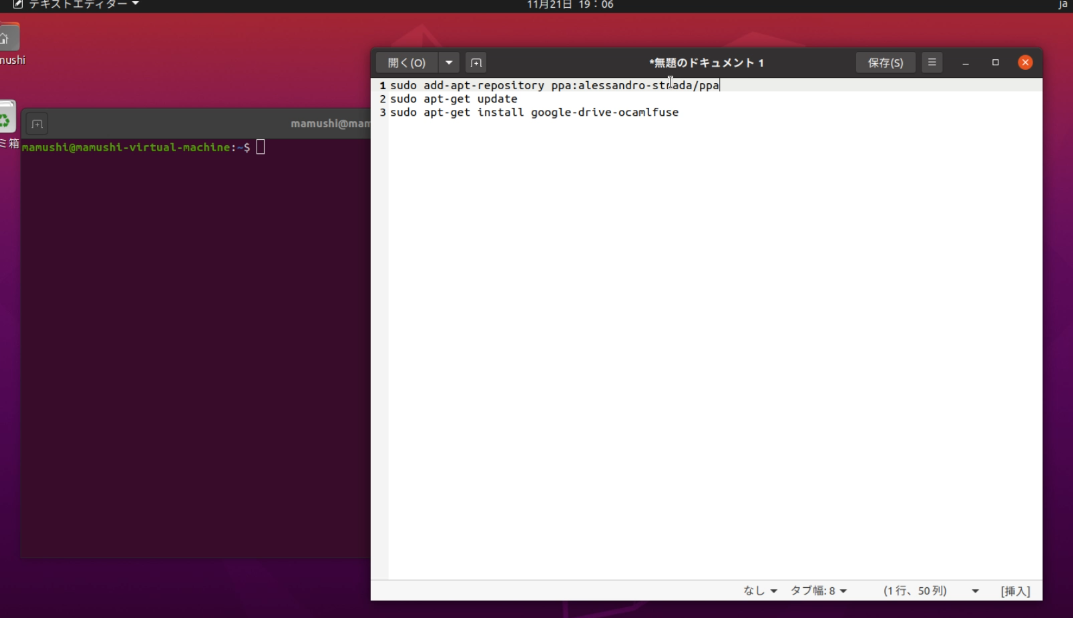
PPAリポジトリの追加とインストール
# PPAを追加
sudo add-apt-repository ppa:alessandro-strada/ppa

# パッケージリストを更新
sudo apt update

# インストール
sudo apt install google-drive-ocamlfuse
初回認証(重要:OAuth 2.0対応) 2025年現在、設定ファイルの修正が必要な場合があります:
# 初回実行(エラーが出る可能性あり)
google-drive-ocamlfuse

# もしブラウザが開かない場合、設定ファイルを編集
mkdir -p ~/.gdfuse/default
nano ~/.gdfuse/default/config
以下の行を追加または修正:
oauth2_loopback=true再度実行:
google-drive-ocamlfuseマウントポイントの作成とマウント
# マウントポイント作成
mkdir -p ~/gdrive

# マウント
google-drive-ocamlfuse ~/gdrive

# 確認
ls -la ~/gdrive
自動マウント設定(起動時) 起動時スクリプトを作成:
# スタートアップアプリケーションに追加
cat > ~/.config/autostart/google-drive-ocamlfuse.desktop << EOF
[Desktop Entry]
Type=Application
Exec=google-drive-ocamlfuse /home/$USER/gdrive
Hidden=false
NoDisplay=false
X-GNOME-Autostart-enabled=trueName=Google Drive
Comment=Mount Google Drive
EOF
アンマウント
fusermount -u ~/gdrive方法の比較と選び方
| 方法 | 難易度 | 速度 | 機能性 | おすすめユーザー |
|---|---|---|---|---|
| GNOME Online Accounts | ★☆☆ | ★★☆ | ★☆☆ | GUI重視の初心者 |
| Rclone | ★★☆ | ★★★ | ★★★ | 万人向け(推奨) |
| google-drive-ocamlfuse | ★★☆ | ★★☆ | ★★☆ | 従来の方法を好む人 |
トラブルシューティング
共通の問題と解決方法
認証エラーが発生する場合
# ブラウザのキャッシュをクリア
# 別のブラウザで試す
# または手動でURLをコピー&ペースト
マウントが表示されない場合
# プロセスを確認
ps aux | grep -E "rclone|ocamlfuse"

# ログを確認(Rcloneの場合)
journalctl --user -u rclone-gdrive.service
権限エラーの場合
# マウントポイントの権限を確認
ls -ld ~/GoogleDrive

# 必要に応じて権限を変更
chmod 755 ~/GoogleDrive
速度が遅い場合(Rclone)
# キャッシュサイズを増やす
--vfs-cache-max-size 50G

# チャンクサイズを調整
--vfs-read-chunk-size 128M
セキュリティに関する注意事項
- 認証情報の保護
- 設定ファイルには認証トークンが含まれるため、適切な権限設定を行う
chmod 600 ~/.config/rclone/rclone.conf - 暗号化の検討
- 機密データを扱う場合は、Rcloneの暗号化機能を使用
rclone config# "crypt"タイプのリモートを作成 - 定期的な権限の確認
- Googleアカウントの設定から、アプリの権限を定期的に確認
まとめ
2025年現在、LinuxでGoogle Driveを利用する最適な方法はRcloneです。初期設定は少し手間がかかりますが、一度設定すれば安定して高速にアクセスできます。
GUI重視で簡単な設定を望む場合はGNOME Online Accountsも良い選択肢です。google-drive-ocamlfuseは従来からのユーザーには馴染みがありますが、新規に始める場合はRcloneをお勧めします。
どの方法を選んでも、Windowsのような完全な同期ではなく、マウント(ネットワークドライブ)として動作することを理解しておくことが重要です。これによりローカルストレージを圧迫せずに、クラウドストレージを活用できます。
参考リンク
最終更新日: 2025年9月22日
以下の記事に2020年の記事ですが研究目的のため残してあります。
本日はLinuxでGoogleDriveを利用できるようにします。
Linuxの種類はUbuntuです。
windowsと違い同期ではなくマウントになります。Windowsでいうネットワークドライブの割り当てです。それゆえ自分のパソコンのハードディスクの容量を圧迫することはありません。
それでは作業を進めていきましょう。
端末で次のコマンドを順に入力していきます。

sudo add-apt-repository ppa:alessandro-strada/ppa
sudo apt-get update
sudo apt-get install google-drive-ocamlfuse
処理が完了したら次のコマンドを入力します。
google-drive-ocamlfuseこのコマンドによりブラウザが開きGoogleにログインする画面が表示されるのでID、パスワードを入力していきます。GDFUSEがアクセス権限をリクエストしたら許可します。

次にGoogleDriveの内容を観覧するフォルダを作成します。この例はホームにgdriveというフォルダを作成しました。

端末に戻りマウントするコマンドを入力します。
google-drive-ocamlfuse gdrive
先ほど作成したフォルダの内容を確認してみましょう。
自分のGoogleDriveの内容が表示されているはずです。

コメント