WSLのディスク容量削減完全ガイド
WSL(Windows Subsystem for Linux)内で、Dockerのキャッシュやイメージ、stable diffusionのモデルなど比較的サイズの大きいファイルを削除しても、ホストであるWindowsから見ると一向に容量が削減できていない問題について、最新の解決方法を詳細に説明します。
なぜWSL内でファイルを削除してもWindows側の容量が減らないのか
WSLでは、LinuxファイルシステムはWindowsのファイルシステム上に仮想的に存在します。特にWSL 2では、実際のLinuxカーネルを使用し、ファイルシステムはVHDX(Virtual Hard Disk)ファイル内に格納されます。
主な原因
- 動的拡張型VHDXの特性: WSL 2のVHDXファイルは動的に拡張されますが、ファイルを削除しても自動的には縮小されません
- ファイルシステムの違い: WSL 2のLinuxファイルシステム(ext4)とWindowsのNTFSでは管理方法が異なります
- 削除されたファイル領域の扱い: ファイルを削除すると、その領域は「未使用」としてマークされますが、VHDXファイル自体のサイズは変わりません
WSL 2では、デフォルトで各VHDファイルに最大1TBのディスク容量が割り当てられます(WSLリリース0.58.0以前は512GB、それ以前は256GBでした)。
2025年最新の解決方法
方法1: diskpartを使用した手動圧縮(Windows Home/Pro共通)
この方法はWindows 10/11のすべてのエディションで使用可能です。
ステップ1: WSL 2の完全シャットダウン
重要: 圧縮作業前に必ずWSLを完全にシャットダウンする必要があります。
# PowerShellまたはコマンドプロンプトで実行
wsl --shutdown
または、WSL内から直接シャットダウンすることもできます:
# WSL(Ubuntu等)内で実行
sudo shutdown now
確認方法:
wsl --list --verbose
すべてのディストリビューションが「Stopped」状態になっていることを確認してください。
ステップ2: VHDXファイルの場所を特定
VHDXファイルの場所を正確に特定する必要があります。以下のPowerShellスクリプトを使用:
# PowerShellで実行(<distribution-name>を実際のディストリビューション名に置き換え)
(Get-ChildItem -Path HKCU:\Software\Microsoft\Windows\CurrentVersion\Lxss |
    Where-Object { $_.GetValue("DistributionName") -eq 'Ubuntu' }).GetValue("BasePath") + "\ext4.vhdx"
一般的な場所の例:
- Ubuntu:
%USERPROFILE%\AppData\Local\Packages\CanonicalGroupLimited.UbuntuonWindows_79rhkp1fndgsc\LocalState\ext4.vhdx - Debian:
%USERPROFILE%\AppData\Local\Packages\TheDebianProject.DebianGNULinux_76v4gfsz19hv4\LocalState\ext4.vhdx - Docker Desktop:
%USERPROFILE%\AppData\Local\Docker\wsl\data\ext4.vhdx


ステップ3: diskpartで圧縮実行
- 管理者権限でコマンドプロンプトまたはPowerShellを開く
- スタートメニューで「cmd」と入力
- 「管理者として実行」を選択
- diskpartを起動
diskpart「DISKPART>」プロンプトが表示されます。
- VHDXファイルを選択
select vdisk file="C:\Users\YourUsername\AppData\Local\Packages\CanonicalGroupLimited.UbuntuonWindows_79rhkp1fndgsc\LocalState\ext4.vhdx"注意点:
- パスは必ず正確に入力してください
- パスにスペースが含まれる場合は、ダブルクォーテーションで囲みます
- パスが長い場合は、一度VHDXファイルを別の場所(例:
C:\temp\)にコピーしてから作業することも可能です
- 圧縮を実行
compact vdisk成功すると以下のように表示されます:
100% 完了しました
DiskPart により、仮想ディスク ファイルは正常に圧縮されました。- diskpartを終了
exit
方法2: Optimize-VHDを使用(Windows Pro/Enterprise限定)
Windows ProまたはEnterpriseエディションをお使いの場合、Hyper-Vのコマンドレットが使用できます。
Hyper-V機能の有効化
- コントロールパネル → プログラムと機能 → Windowsの機能の有効化または無効化
- Hyper-Vにチェックを入れる
- PCを再起動
圧縮の実行
# PowerShellを管理者として実行
wsl --shutdown

# VHDXファイルのディレクトリに移動
cd "C:\Users\YourUsername\AppData\Local\Packages\CanonicalGroupLimited.UbuntuonWindows_79rhkp1fndgsc\LocalState"

# 圧縮実行
Optimize-VHD -Path .\ext4.vhdx -Mode Full
方法3: スパースVHD機能の活用(WSL 2.0.0以降)
WSL 2.0.0以降では、スパース(sparse)VHD機能が利用可能になり、ディスク容量の自動管理が改善されました。
スパースVHDの設定
# スパースモードを有効化
wsl --manage Ubuntu --set-sparse true

# 設定を確認
wsl --manage Ubuntu --get-sparse
注意: スパースモードを有効にした場合、Optimize-VHDコマンドは使用できなくなります。代わりに以下の手順で圧縮します:
# スパースモードを一時的に無効化
wsl --manage Ubuntu --set-sparse false

# diskpartまたはOptimize-VHDで圧縮

# スパースモードを再度有効化
wsl --manage Ubuntu --set-sparse true
圧縮効果を最大化するための事前準備
Linux側での空き領域のゼロ埋め処理
圧縮の効果を最大化するために、削除されたファイルの領域をゼロで埋める処理を行います:
# WSL内で実行(Ubuntu/Debian等)
# 注意: この処理には時間がかかります

# 方法1: ddコマンドを使用
sudo dd if=/dev/zero of=/zero.fill bs=1M
sync
sudo rm -f /zero.fill

# 方法2: fstrimを使用(推奨)
sudo fstrim -v /
fstrimコマンドは、マウントされたファイルシステムの未使用ブロックを破棄し、圧縮効果を大幅に改善します。
出力例:
/: 24.5 GiB (26309640192 bytes) trimmed
Dockerの場合の追加クリーンアップ
Docker Desktopを使用している場合:
# 不要なコンテナ、イメージ、ボリュームを削除
docker system prune -a --volumes

# Docker Desktopの設定から「Troubleshooting」→「Purge Data」も実行
VirtualBoxのVDIファイル圧縮方法
VirtualBoxを使用している場合も同様の問題が発生します。以下の手順で解決できます:
ステップ1: ゲストOS内でゼロ埋め
# Linux ゲストOSで実行
sudo dd if=/dev/zero of=/zero.fill bs=1M
sync
sudo rm -f /zero.fill
ステップ2: VBoxManageで圧縮
# コマンドプロンプトで実行
cd "C:\Program Files\Oracle\VirtualBox"
VBoxManage modifymedium --compact "C:\path\to\your\virtualdisk.vdi"
注意: パスにスペースが含まれる場合は、VDIファイルを一時的に別の場所に移動してください。

トラブルシューティング
「Optimize-VHD」が認識されない場合
Windows HomeエディションまたはHyper-Vが有効化されていない場合に発生します。代わりにdiskpartを使用してください。
圧縮後も容量が減らない場合
- Export/Import方式を試す:
# エクスポート
wsl --export Ubuntu ubuntu-backup.tar

# アンインストール
wsl --unregister Ubuntu

# 再インポート
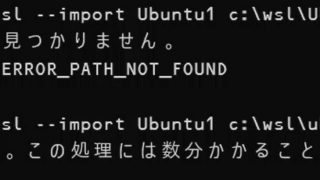
wsl --import Ubuntu C:\WSL\Ubuntu ubuntu-backup.tar- wslcompactツールを使用: GitHubで公開されているwslcompactを使用することも可能です。
VHDXファイルが読み取り専用になった場合
突然のシャットダウンや電源障害により、LinuxディストリビューションのVHDが読み取り専用に切り替わることがあります。
修復手順:
# PowerShellで実行
wsl --shutdown
wsl --mount "C:\path\to\ext4.vhdx" --vhd --bare
wsl sudo e2fsck -f /dev/sdc  # デバイス名は環境により異なる
wsl --unmount
WSLオープンソース化による変更点(2025年5月~)
2025年5月19日、MicrosoftはWSLの大部分をオープンソース化しました。これにより:
主な変更点
- 透明性の向上: ソースコードがGitHubで公開され、内部動作が確認可能に
- コミュニティ貢献: バグ修正や新機能の提案が可能に
- 更新頻度の向上: Windows本体から独立した更新により、機能追加が迅速に
オープンソース化されたコンポーネント
- wsl.exe、wslconfig.exe、wslg.exe(コマンドラインツール)
- wslservice.exe(WSLサービス)
- Linuxデーモンプロセス(ネットワーキング、ポートフォワーディング等)
オープンソース化されていないコンポーネント
- Lxcore.sys(WSL 1用カーネルドライバ)
- P9rdr.sys、p9np.dll(\wsl.localhost ファイルシステムリダイレクト)
まとめと実行結果
私の環境では、上記の方法により300GBのVHDXファイルを5GBまで圧縮することができました。削減効果は環境により異なりますが、適切な手順を踏むことで大幅な容量削減が可能です。
重要なポイント
- 必ずバックアップを取る(特に重要なデータがある場合)
- WSLを完全にシャットダウンしてから作業する
- ゼロ埋め処理またはfstrimを実行してから圧縮する
- 定期的なメンテナンス(年に1-2回程度)を推奨
参考リンク
参考:ext4.vhdxをWSLで複製した記事