

以前、rclone(アールクローン)について記事を書きましたが、大きなアップデートがあったので紹介します。
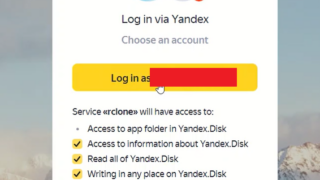

rclone(アールクローン)は、様々なクラウドストレージサービスをコマンドライン一つで統合管理できる強力なオープンソースツールです。Google Drive、Amazon S3、Dropbox、OneDriveをはじめ、70以上のクラウドストレージプロバイダーをサポートしており、Linux、Windows、macOSなど複数のプラットフォームで利用可能です。
「クラウドストレージのスイスアーミーナイフ」とも呼ばれるこのツールは、rsyncの概念をクラウド時代に拡張したもので、ローカルとクラウド、さらにはクラウド間でのファイル同期・バックアップを効率的に実行できます。
最新バージョン情報
2025年8月にリリースされた最新版はv1.71.0で、パフォーマンスの大幅な向上と新機能が追加されています。rclone selfupdateコマンドを使用することで、簡単に最新版へアップデート可能です。
対応クラウドストレージサービス
主要なクラウドストレージサービスの対応状況は以下の通りです:
一般ユーザー向けサービス
- Google Drive / Google Photos – 個人・ビジネス両対応
- Microsoft OneDrive – 個人・ビジネス・SharePoint対応
- Dropbox – 個人・ビジネス両対応
- Box – ビジネス向けストレージ
- MEGA – 暗号化重視のストレージ
- pCloud – ヨーロッパ基準のセキュアストレージ
- Proton Drive – プライバシー重視のストレージ
エンタープライズ・開発者向けサービス
- Amazon S3 – AWS標準オブジェクトストレージ
- Google Cloud Storage – GCP標準ストレージ
- Microsoft Azure Blob Storage – Azure標準ストレージ
- Backblaze B2 – コスト効率の良いクラウドストレージ
- Cloudflare R2 – エグレス料金無料のS3互換ストレージ
- Wasabi – 高速S3互換ストレージ
セルフホスティング・プロトコル
- SFTP/FTP – 標準ファイル転送プロトコル
- WebDAV – Nextcloud、ownCloud対応
- SMB/CIFS – Windows共有フォルダ
- HTTP – Webサーバーからのダウンロード
rcloneとrsyncの違いを理解する
rcloneはクラウドストレージ操作に特化し、rsyncはローカルやSSH経由のファイル同期に特化しています。
| 機能 | rclone | rsync |
|---|---|---|
| 主な用途 | クラウドストレージ管理 | ローカル・SSH同期 |
| 対応プロトコル | 70以上のクラウドサービス | SSH、ローカルファイル |
| 並列転送 | ◎(高速) | △(単一スレッド) |
| デルタ転送 | △(限定的) | ◎(完全実装) |
| Windows対応 | ◎(ネイティブ) | △(WSL/Cygwin経由) |
| クラウド間転送 | ◎(直接転送可能) | ✕(ローカル経由必須) |
–multi-thread-streamsオプションを使用することで、rcloneはrsyncの4倍以上の速度でネットワーク転送が可能になります。
インストール方法
Windows版のインストール(初心者向け詳細手順)
方法1: 公式サイトから直接ダウンロード(推奨)
1.ダウンロード
- 公式サイトにアクセス
- お使いのWindowsに合わせて選択:
64ビット版(一般的): rclone-v1.71.0-windows-amd64.zip
32ビット版(古いPC): rclone-v1.71.0-windows-386.zip
2.ファイルの解凍と配置
C:\rclone\           ← このフォルダを作成
     └── rclone.exe     ← 解凍したファイルをここに配置
         rclone.1       ← マニュアル(任意)
         README.txt     ← 説明書(任意)
3.環境変数の設定(任意だが推奨)
- Windowsキー + R →
sysdm.cplを入力 - 「詳細設定」タブ → 「環境変数」をクリック
- 「Path」を選択 → 「編集」→ 「新規」
C:\rcloneを追加- これにより、どこからでも
rcloneコマンドが使用可能に
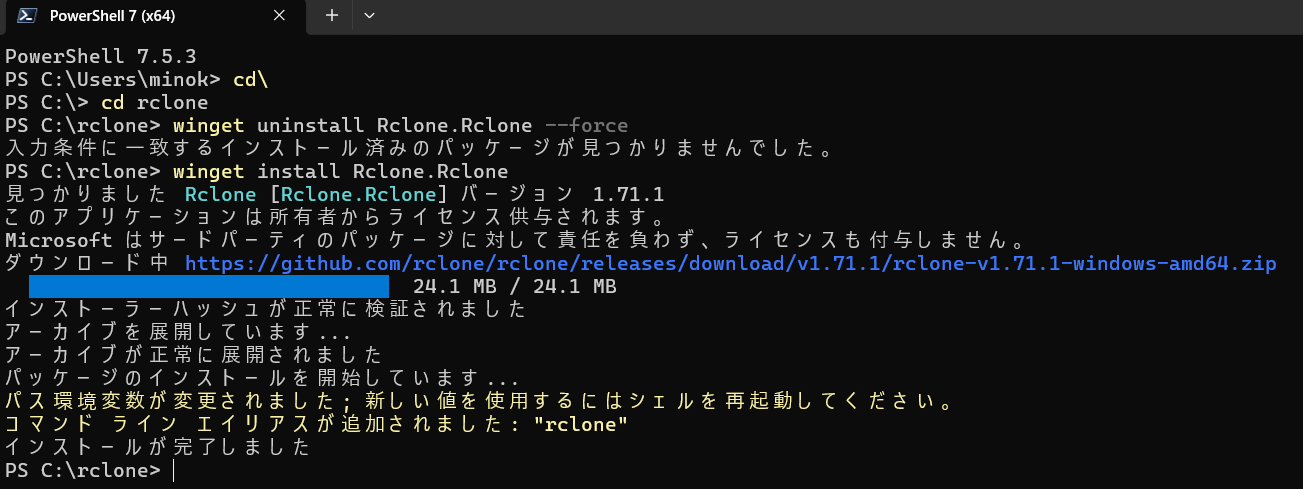
方法2: Wingetを使用(Windows 11/10)
# インストール
winget install Rclone.Rclone

# アンインストール
winget uninstall Rclone.Rclone --force
個人的にはこの方法が一番やりやすかったです。
方法3: Chocolateyを使用
# インストール
choco install rclone

# WinFsp(マウント機能用)も同時インストール
choco install winfsp
Ubuntu/Debian系のインストール
方法1: 公式スクリプト(推奨)
# 最新安定版のインストール
sudo -v ; curl https://rclone.org/install.sh | sudo bash

# ベータ版のインストール
sudo -v ; curl https://rclone.org/install.sh | sudo bash -s beta
方法2: 手動インストール(より詳細な制御が必要な場合)
# ダウンロード
wget https://downloads.rclone.org/v1.71.0/rclone-v1.71.0-linux-amd64.deb

# インストール
sudo dpkg -i rclone-v1.71.0-linux-amd64.deb

# 依存関係の問題が発生した場合
sudo apt -f install
macOSのインストール
# Homebrewを使用(推奨)
brew install rclone

# 手動インストール
cd && curl -O https://downloads.rclone.org/rclone-current-osx-amd64.zip
unzip -a rclone-current-osx-amd64.zip && cd rclone-*-osx-amd64
sudo mkdir -p /usr/local/bin
sudo mv rclone /usr/local/bin/
初期設定ガイド(初心者向け詳細版)
設定の基本概念
rcloneでは、各クラウドストレージサービスへの接続情報を「リモート」として設定します。一つのリモートは、一つのクラウドストレージアカウントまたはサービスへの接続を表します。
Windows版での設定例(OneDrive)
- コマンドプロンプトを開く
- Windowsキー + R →
cmdを入力 - またはPowerShellでも可
- Windowsキー + R →
- 設定コマンドを実行
rclone config- 新しいリモートを作成
   No remotes found, make a new one?
   n) New remote
   s) Set configuration password
   q) Quit config
n/s/q> n ← nを入力してEnter- リモートに名前を付ける
   Enter name for new remote.
name> onedrive ← わかりやすい名前を入力- ストレージタイプを選択
   Type of storage to configure.
   Choose a number from below, or type in your own value.
   ...
   XX / Microsoft OneDrive
      \ "onedrive"
   ...
Storage> onedrive ← onedriveと入力またはリスト番号を入力- クライアントIDとシークレット
   Microsoft App Client Id
   Leave blank normally.
   client_id>  ← 空欄のままEnter

   Microsoft App Client Secret
   Leave blank normally.
client_secret> ← 空欄のままEnter- リージョン選択
   Choose national cloud region for OneDrive.
   1 / Microsoft Cloud Global
      \ (global)
   2 / Microsoft Cloud for US Government
      \ (us)
   ...
region> 1 ← 通常は1を選択- 詳細設定
   Edit advanced config?
   y) Yes
   n) No (default)
y/n> n ← nを入力- 自動設定の使用
   Use auto config?
   y) Yes (default)
   n) No
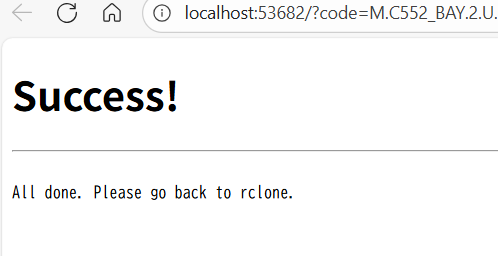
y/n> y ← yを入力- ブラウザが自動的に開きます
- Microsoftアカウントでログイン
- アクセス許可を承認
- ドライブの選択
    Found drive "root" of type "personal"
    y) Yes (default)
    n) No
y/n> y ← yを入力- 設定の確認
    Configuration complete.
    Options:
    - type: onedrive
    - region: global
    - drive_type: personal
    ...
    Keep this "onedrive" remote?
    y) Yes this is OK (default)
    e) Edit this remote
    d) Delete this remote
    y/e/d> y  ← yを入力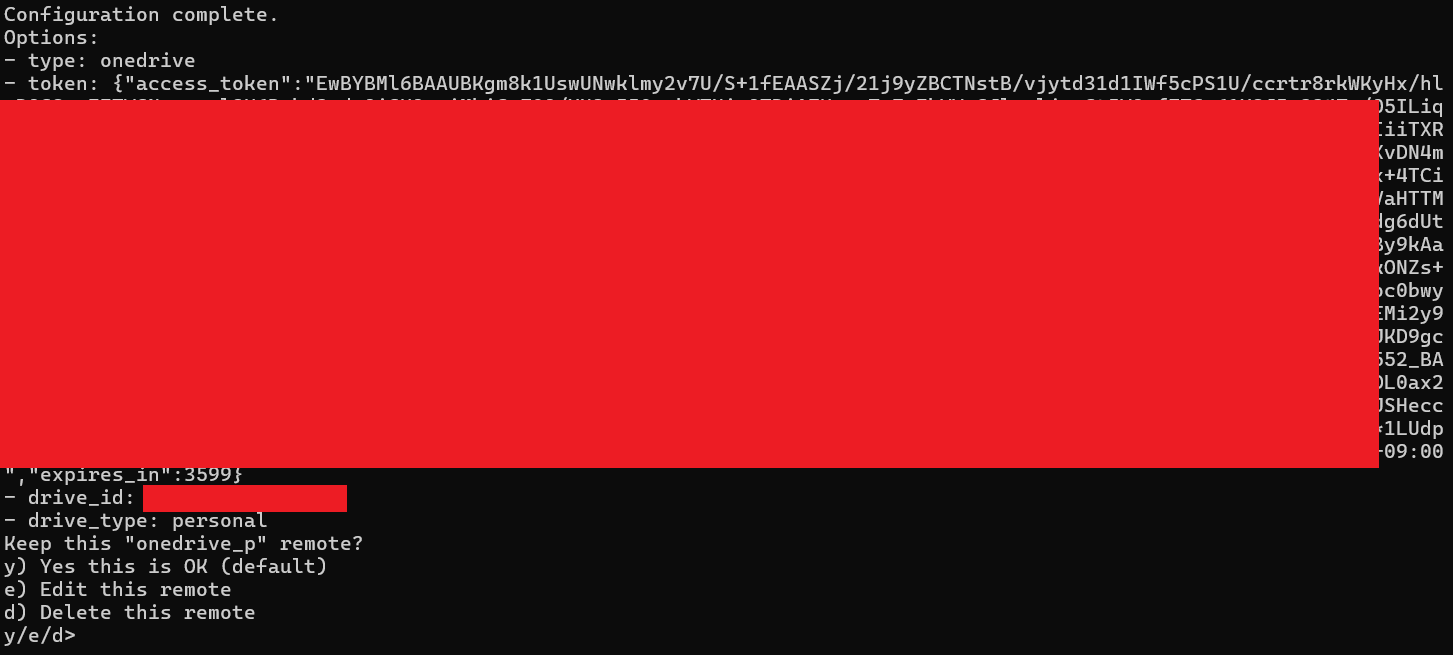
SSH接続環境での設定(リモートサーバー)
SSHで接続したサーバーなど、ブラウザが使用できない環境では、認証トークンを別のマシンで取得する必要があります。
- リモートサーバーで設定開始
rclone config- ブラウザ使用の質問で「n」を選択
   Use auto config?
   y) Yes (default)
   n) No
y/n> n ← nを入力- 表示される認証コマンドをコピー
   Execute the following on the machine with the web browser:
rclone authorize "onedrive"- ローカルマシン(Windows/Mac)で認証トークンを取得
# Windows/Macのターミナルで実行
rclone authorize "onedrive"- ブラウザが開く
- ログインして承認
- トークンが表示される
- トークンをリモートサーバーに貼り付け
   Enter a value.
   config_token> {"access_token":"...", "expiry":"..."}  ← 取得したトークンを貼り付け
基本的な使い方(コマンド詳細解説)
ファイル一覧の表示
# リモートのファイル一覧(サイズ付き)
rclone ls onedrive:

# ディレクトリのみ表示
rclone lsd onedrive:

# ツリー形式で表示
rclone tree onedrive:

# 特定フォルダの内容を表示
rclone ls onedrive:Documents
ファイルのコピー
# ローカル → クラウド
rclone copy C:\Users\username\Documents onedrive:backup/documents

# クラウド → ローカル
rclone copy onedrive:photos C:\Users\username\Pictures

# クラウド → クラウド(直接転送)
rclone copy googledrive:data onedrive:backup --progress
重要なオプション:
--progressまたは-P:転送状況をリアルタイム表示--dry-run:実際には実行せず、何が行われるかを確認--interactiveまたは-i:削除前に確認--transfers=8:並列転送数を指定(デフォルトは4)
ファイルの同期
# 単方向同期(ソースと同じ状態にする)
rclone sync C:\data onedrive:data --interactive

# 双方向同期(実験的機能)
rclone bisync C:\data onedrive:data --resync
⚠️ 注意:syncコマンドは破壊的です
- 送信先にのみ存在するファイルは削除されます
- 必ず
--dry-runで事前確認を推奨 - 重要なデータは
copyコマンドの使用を検討
マウント機能(ドライブとして使用)
Windows:
# Xドライブとしてマウント
rclone mount onedrive: X: --vfs-cache-mode full

# ネットワークドライブとしてマウント
rclone mount onedrive: X: --network-mode --vfs-cache-mode full
Linux/macOS:
# マウントポイントを作成
mkdir ~/OneDrive

# マウント実行
rclone mount onedrive: ~/OneDrive --vfs-cache-mode full --daemon
キャッシュモード:
off:キャッシュなし(デフォルト)minimal:必要最小限のキャッシュwrites:書き込みをキャッシュfull:読み書き両方をキャッシュ(推奨)
GUIツールの活用
コマンドライン操作が苦手な方向けに、複数のGUIツールが利用可能です。
1. Rclone Web GUI(公式)
rcloneには実験的ながら公式のWeb GUIが含まれており、ブラウザから操作可能です。
# Web GUIの起動
rclone rcd --rc-web-gui --rc-user=admin --rc-pass=password

# ブラウザで http://localhost:5572 にアクセス
2. Rclone UI(サードパーティ製・推奨)
Rclone UIは、Windows、Mac、Linuxで動作するモダンなデスクトップGUIで、以下の特徴があります:
- 直感的な操作:ドラッグ&ドロップ対応
- スケジュール機能:定期的なバックアップを自動化
- 複数の操作を同時実行:バックグラウンドでタスク管理
- 視覚的な進捗表示:転送状況をグラフィカルに確認
公式サイトからダウンロード可能です。
3. RcloneBrowser(オープンソース)
長年開発されている安定したGUIツールで、AppImage形式でLinuxでも簡単に使用できます。
実用的な活用例
1. 定期バックアップの自動化
Windows タスクスケジューラの設定例:
<?xml version="1.0" encoding="UTF-16"?>
<Task>
  <Triggers>
    <CalendarTrigger>
      <StartBoundary>2025-01-01T02:00:00</StartBoundary>
      <Repetition>
        <Interval>P1D</Interval> <!-- 毎日実行 -->
      </Repetition>
    </CalendarTrigger>
  </Triggers>
  <Actions>
    <Exec>
      <Command>C:\rclone\rclone.exe</Command>
      <Arguments>sync C:\ImportantData onedrive:backup --log-file=C:\rclone\backup.log</Arguments>
    </Exec>
  </Actions>
</Task>
Linux cronの設定例:
# crontabを編集
crontab -e

# 毎日午前2時にバックアップ実行
0 2 * * * /usr/bin/rclone sync /home/user/documents gdrive:backup --log-file=/var/log/rclone-backup.log
2. 複数クラウド間でのデータ移行
# Google DriveからOneDriveへ大量データを移行
rclone copy googledrive: onedrive: \
  --transfers=20 \
  --checkers=40 \
  --drive-chunk-size=128M \
  --onedrive-chunk-size=100M \
  --progress \
  --log-file=migration.log
3. 暗号化バックアップ
# 暗号化リモートの作成
rclone config
# cryptタイプを選択し、既存のリモートをラップ

# 暗号化してアップロード
rclone copy /sensitive/data secret: --progress
パフォーマンス最適化のテクニック
大容量ファイルの転送
# チャンクサイズを増やして高速化
rclone copy largefile.zip gdrive: \
  --drive-chunk-size=256M \
  --transfers=8 \
  --progress
小さいファイルが大量にある場合
# チェッカーと転送数を増やす
rclone copy photos/ onedrive:photos/ \
  --transfers=32 \
  --checkers=16 \
  --fast-list \
  --progress
帯域制限をかける場合
# 営業時間中は1MB/s、それ以外は無制限
rclone copy data remote: \
  --bwlimit "08:00,1M 18:00,off" \
  --progress
トラブルシューティング
よくある問題と解決方法
1. 認証エラー
Error: Failed to create file system for "remote:": failed to make oauth client
解決方法:
- トークンの有効期限切れ →
rclone config reconnect remote: - 設定を最初からやり直す →
rclone config delete remote→ 再設定
2. 転送速度が遅い
解決方法:
# 並列転送数を増やす
rclone copy source dest --transfers=20 --checkers=40

# VPSを中継点として使用
rclone copy local intermediate: && rclone copy intermediate: final:
3. ファイル名の文字化け
解決方法:
# エンコーディングを指定
rclone copy source dest --local-encoding=Slash,LtGt
4. メモリ不足
解決方法:
# バッファサイズを調整
rclone copy source dest --buffer-size=16M --use-mmap
セキュリティのベストプラクティス
1. 設定ファイルの暗号化
# 設定にパスワードを設定
rclone config
# s) Set configuration password を選択

# 環境変数でパスワードを指定
export RCLONE_CONFIG_PASS="your-secure-password"
2. 最小権限の原則
- 読み取り専用が必要な場合は、Read-Onlyアクセスで設定
- 特定のフォルダのみアクセス可能に制限
- APIキーは定期的に更新
3. ログの管理
# 詳細ログを記録(問題調査用)
rclone copy source dest -vv --log-file=rclone.log --log-level=DEBUG

# ログのローテーション設定
rclone copy source dest \
  --log-file=rclone.log \
  --log-max-size=10M \
  --log-max-age=7d \
  --log-max-backups=5
高度な機能
Union(複数ストレージの統合)
複数のクラウドストレージを一つの仮想ドライブとして扱う:
# Union remoteの作成
rclone config
# unionタイプを選択
# upstream = gdrive: onedrive: dropbox:

# 使用例
rclone ls union:  # 全てのストレージの内容を表示
Crypt(透過的暗号化)
# 暗号化レイヤーの作成
rclone config
# cryptタイプを選択
# remote = gdrive:encrypted
# filename_encryption = standard
# directory_name_encryption = true
Serve(ファイルサーバー化)
# HTTPサーバーとして公開
rclone serve http remote:path --addr :8080

# WebDAVサーバーとして公開
rclone serve webdav remote:path --addr :8080

# FTPサーバーとして公開
rclone serve ftp remote:path --addr :2121
まとめと今後の展望
rcloneは単なるファイル転送ツールを超えて、クラウドストレージの統合管理プラットフォームへと進化しています。特に以下の点で、従来のツールとは一線を画します:
- マルチクラウド対応:70以上のサービスに対応し、ベンダーロックインを回避
- 高速転送:並列転送により、従来のツールの数倍の速度を実現
- 柔軟性:コマンドライン、GUI、API、すべての方法で操作可能
- セキュリティ:暗号化、最小権限、監査ログなど企業レベルのセキュリティ
これからクラウドストレージを本格的に活用したい方にとって、rcloneは必須のツールと言えるでしょう。まずは簡単なrclone lsコマンドから始めて、徐々に高度な機能を使いこなしていくことをお勧めします。
定期的に公式ドキュメントをチェックし、新機能や改善点を確認することも重要です。コミュニティも活発で、フォーラムでは多くの活用事例やトラブルシューティング情報が共有されています。
クラウドストレージの真の力を引き出すために、ぜひrcloneを活用してみてください。

