
独自ドメインメールを無料・格安で使う方法|Yandex 360完全ガイド
はじめに – 2021年からの状況変化
2021年当時は、FreenomとYandexを組み合わせることで、完全無料で独自ドメインメールを運用することが可能でした。しかし、2025年現在、この方法は使用できません。主な変更点は以下のとおりです:
📌 重要な変更点
- Freenom:2023年3月に新規登録停止、2024年2月に実質的にサービス終了
- Yandex 360:2023年4月17日より無料版廃止(例外あり)
- 結論:新規で完全無料の独自ドメインメール運用は事実上不可能に
Yandex 360の現状
2023年4月17日の大きな変更
2023年4月17日から、Yandex 360 for Businessの無料版は無効化されました。ただし、重要な例外があります:
- 3人以下の組織は影響なし
- 管理者を含めて最大3人まで
- この規模であれば引き続き無料で利用可能
- レガシーユーザーは継続利用可能
- 旧「Mail for Domain」「Yandex.Connect」からの移行組
- 既存の無料枠は維持される(神レガシー!)
現在の料金プラン(2025年9月時点)
Yandex 360 for Businessは3つのプランを提供:
| プラン | ストレージ | 主な機能 | 価格帯 |
|---|---|---|---|
| Starter | 100GB/ユーザー | 基本的なメール機能、カレンダー、ドキュメント | 最も安価 |
| Standard | 1TB/ユーザー | Starter + アーカイブ、拡張ログ、広告なし | 中間価格 |
| Advanced | 3TB/ユーザー | Standard + 高度な管理機能、優先サポート | 最も高価 |
※具体的な価格は地域により異なるため、公式サイトで確認が必要
無料ドメイン取得サービスの終焉
Freenomの崩壊
FreenomはMetaから訴訟を受け、2023年3月に新規登録を停止しました。その後の経過:
- 2023年3月:新規登録停止
- 2024年2月:1260万のドメイン(.tk、.cf、.gq)がシャットダウンされ、解決不能に
- 現在:実質的にサービス終了状態
なぜFreenomは終了したのか?
- 悪用の温床:フィッシングサイトやマルウェア配布に大量使用
- Meta(Facebook)の訴訟:abuse対応の怠慢を理由に提訴
- Cloudflareは22%のドメインを失うほどの大規模な影響
現在の無料ドメイン選択肢
完全無料のトップレベルドメイン(TLD)取得は事実上不可能になりました。代わりに:
- サブドメイン型の無料サービス(例:freedns.afraid.org)
- 格安ドメイン(年間500円〜1,000円程度)の利用を推奨
独自ドメインメールの設定方法(有料版)
前提条件
- 独自ドメインを所有している(お名前.com、Cloudflare等で取得)
- Yandexアカウントを持っている
- Yandex 360 for Businessのプランに加入する意思がある(または3人以下の組織)
詳細な設定手順
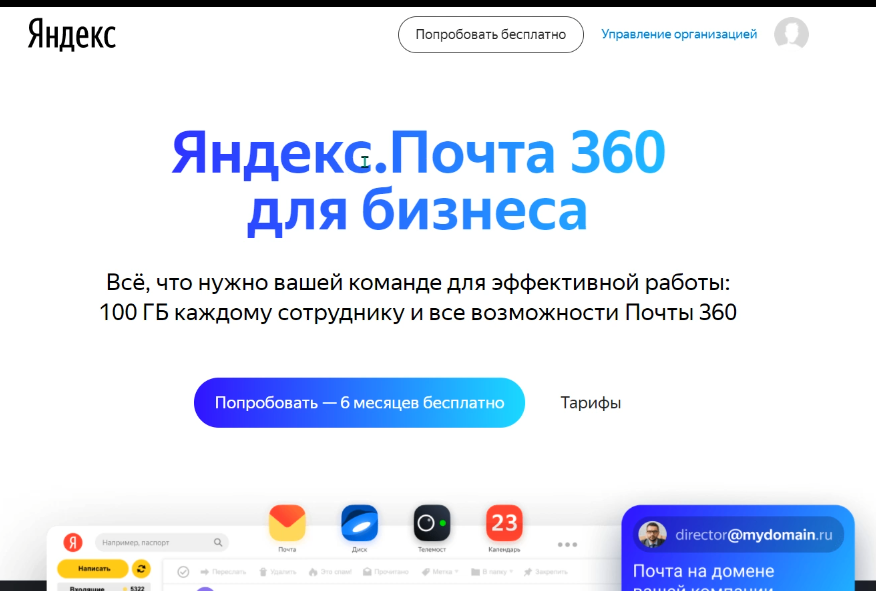
ステップ1:Yandex 360 for Businessへの登録
- https://360.yandex.com/business/にアクセス
- Yandexアカウントでログイン(なければ新規作成)
- 「組織を作成」をクリック
- 組織名を入力(例:「田中商店」「My Business」など)
- 組織の規模を選択
- 3人以下なら無料枠適用の可能性あり
ステップ2:ドメインの追加と確認
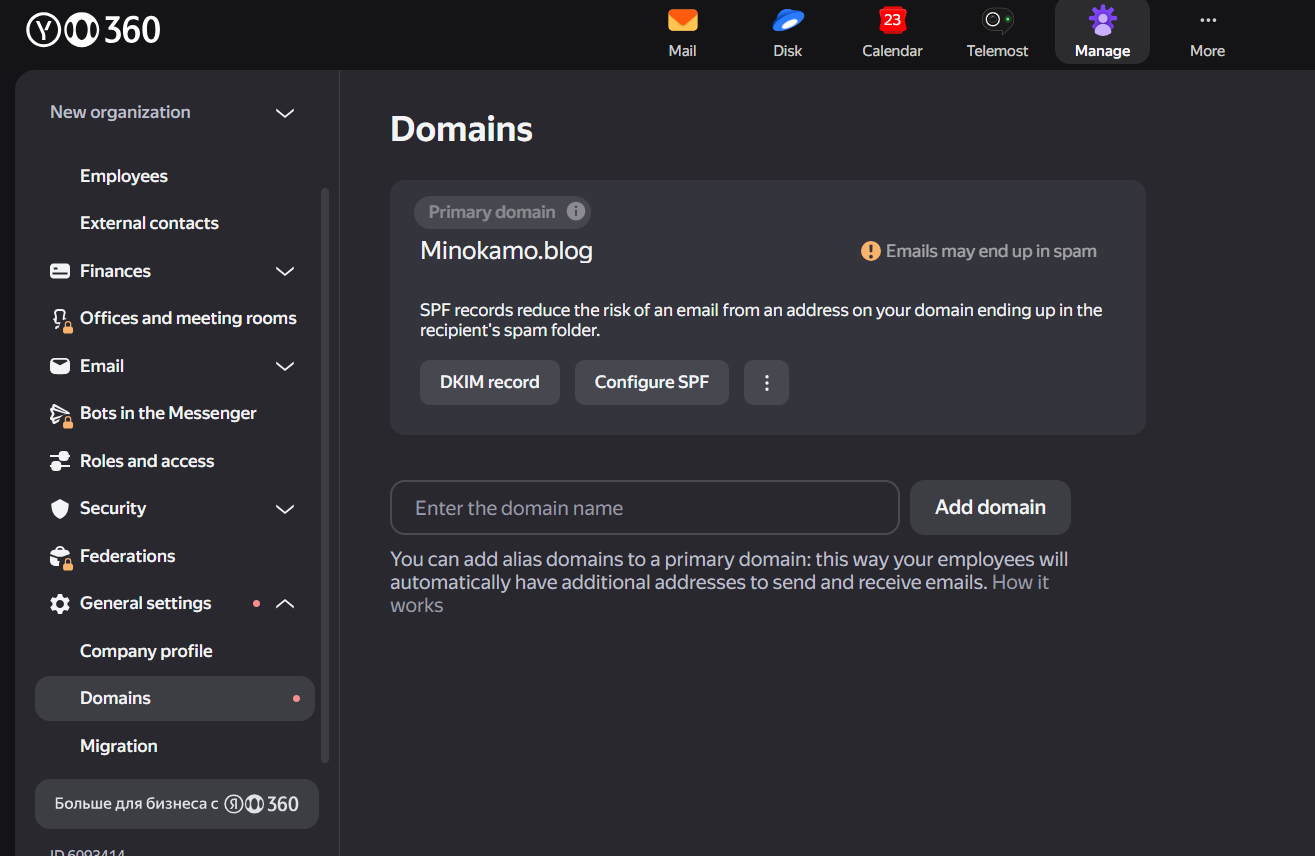
- 管理画面の「Domains」セクションへ移動
- 「Add domain」をクリック
- あなたの独自ドメインを入力(例:example.com)
- ドメイン所有権の確認方法を選択:
- TXTレコード方式(推奨)
- CNAMEレコード方式
- HTMLファイル方式
ステップ3:DNSレコードの設定(最重要!)
3-1. TXTレコード(所有権確認用)
ドメイン管理画面(お名前.com等)で設定:
ホスト名:@(またはルートドメイン)
タイプ:TXT
値:yandex-verification: xxxxxxxxxxxxxxxx
TTL:3600(または既定値)初心者向けヒント:
- 「@」はルートドメインを意味します
- 値の「xxxxxxxxxxxxxxxx」部分はYandexが提供する固有のコード
- コピー&ペーストで正確に入力してください
3-2. MXレコード(メール受信用)
既存のMXレコードがある場合は必ず削除してから追加
ホスト名:@
タイプ:MX
優先度:10
値:mx.yandex.net.(最後のドットが重要!)
TTL:21600(Yandex推奨値)
3-3. SPFレコード(送信認証用)
ホスト名:@
タイプ:TXT
値:v=spf1 redirect=_spf.mail.ru
TTL:3600
3-4. DKIM署名(オプション but 強く推奨)
スパム判定を避けるために設定を推奨:
- Yandex管理画面で「DKIM record」をクリック
- 表示されたDKIMレコードをコピー
- ドメイン管理画面で設定:
ホスト名:mail._domainkey
タイプ:TXT
値:(Yandexから提供される長い文字列)
TTL:3600
ステップ4:レコードの確認と反映待ち
- DNS設定後、最大72時間待つ必要があります
- 通常は1〜24時間で反映
- 焦らず待ちましょう
- Yandex管理画面で「Verify」をクリック
- すべてのチェックが緑色になることを確認
- TXTレコード:「Domain ownership confirmed」
- MXレコード:「Your MX record is configured correctly」
ステップ5:メールアドレスの作成
- 管理画面の「Employees」(または「Users」)へ
- 「Add user」をクリック
- 必要情報を入力:
- 名前(日本語OK)
- メールアドレスのローカル部(@より前の部分)
- パスワード(強固なものを設定)
- 役割(通常は「Employee」)
例:
- 名前:田中太郎
- メールアドレス:tanaka@example.com
- パスワード:(12文字以上、大小英数字記号混在推奨)
ステップ6:メールクライアントの設定
作成したメールアドレスは以下の方法で利用可能:
Webメール(最も簡単)
- https://mail.yandex.comからログイン
- ユーザー名:作成したメールアドレス全体
- パスワード:設定したパスワード
IMAP/SMTP設定(Outlook、Thunderbird等)
受信サーバー(IMAP):
サーバー:imap.yandex.com
ポート:993
セキュリティ:SSL/TLS
認証:通常のパスワード送信サーバー(SMTP):
サーバー:smtp.yandex.com
ポート:465
セキュリティ:SSL/TLS
認証:通常のパスワード(SMTP認証必須)
スマートフォンアプリ
- iOS/Android用Yandex Mailアプリをダウンロード
- 作成したアカウントでログイン
レガシー無料枠について
あなたがレガシーユーザーかもしれない条件
以下のいずれかに該当する場合、レガシー無料枠の可能性があります:
- 2023年4月17日以前からYandexで独自ドメインメールを使用
- 旧サービス名での登録:
- Yandex.Connect
- Mail for Domain
- Yandex Mail for Domain
レガシー無料枠の特権
- 無料で継続利用可能
- 独自ドメインメール機能の維持
- ユーザー数制限なし(元の契約による)
- 重要:プラン変更すると元に戻せません!
確認方法
- Yandex 360管理画面にログイン
- 「Billing」または「Payment」セクションを確認
- 「Legacy plan」「Special terms」などの表記があれば該当
注意:レガシープランから有料プランに変更すると、二度と無料プランには戻れません。慎重に判断してください。
代替サービスの紹介
完全無料または格安の選択肢
1. Zoho Mail
- 無料プラン:5ユーザーまで、5GB/ユーザー
- 特徴:広告なし、独自ドメイン対応
- 制限:IMAP/POP3は有料プランのみ
- URL:https://www.zoho.com/mail/
2. Cloudflare Email Routing(受信専用)
- 完全無料
- 特徴:独自ドメインのメールを既存メールに転送
- 制限:送信は別途設定必要(Gmail等と組み合わせ)
- 設定難易度:中級者向け
3. MXRoute(格安有料)
- 価格:年間$5〜(ブラックフライデーセール時)
- 特徴:無制限ドメイン、無制限メールアドレス
- 容量:プランによる(通常5GB〜)
- 評価:コストパフォーマンス最強クラス
4. Migadu
- 価格:月額$4〜(年払いで割引)
- 特徴:無制限ドメイン、無制限メールアドレス
- 容量:プランによる
- サポート:優秀
ビジネス向け本格サービス
Google Workspace
- 価格:月額680円〜/ユーザー
- 特徴:Gmail、Drive、Docs等の統合環境
- 信頼性:最高レベル
Microsoft 365
- 価格:月額540円〜/ユーザー
- 特徴:Outlook、Office製品との完全統合
- 企業向け:Exchangeサーバー機能
まとめと推奨事項
2025年現在の現実
- 完全無料の時代は終了
- Freenomの終焉により無料ドメインは入手困難
- Yandex 360も基本的に有料化
- 格安ドメイン+格安メールサービスが現実的
- ドメイン:年間1,000円〜2,000円
- メールサービス:無料〜月額500円程度
推奨構成
個人・趣味用途
ドメイン:Cloudflare Registrar(年間$10程度)
メール:Zoho Mail無料プラン or Cloudflare Email Routing + Gmail
総コスト:年間1,500円程度
小規模ビジネス(3人以下)
ドメイン:お名前.com等(年間2,000円程度)
メール:Yandex 360(3人以下なら無料)
総コスト:年間2,000円程度
本格的なビジネス利用
ドメイン:信頼できるレジストラ
メール:Google Workspace or Microsoft 365
総コスト:月額680円〜/ユーザー
最後に
2021年当時の「完全無料で独自ドメインメール」という夢のような環境は終わりましたが、年間数千円程度の投資で、プロフェッショナルな独自ドメインメールを運用することは十分可能です。
重要なポイント:
- 無料にこだわりすぎると、サービス終了のリスクが高い
- ビジネス利用なら、有料サービスの信頼性は投資価値あり
- レガシー無料枠を持っている方は、大切に維持しましょう
トラブルシューティング
よくある問題と解決法
Q: DNSレコードを設定したのに確認が通らない
- A: 最大72時間待つ必要があります。また、末尾のドット「.」を忘れていないか確認
Q: メールが送信できない
- A: SPFレコードとDKIM設定を確認。ポート465でSMTP認証が有効になっているか確認
Q: メールがスパム扱いされる
- A: DKIM署名を設定し、SPFレコードが正しいか確認
Q: Yandexの管理画面が英語/ロシア語で分からない
- A: ブラウザの翻訳機能を使用するか、画面下部の言語切り替えを探す
この記事は2025年9月23日時点の情報に基づいています。サービスの仕様や価格は変更される可能性がありますので、必ず公式サイトで最新情報をご確認ください。
以下は2021年初期の記事です。進化を見守るため残しておきます。
ドメインは無料で取得できるが、メールを無料で提供するサービスが少なくなってきました。
そこで本日はメールも無料で使用できるサービスを紹介します。
その前に、ドメインを無料で取得しておきます。ただし、1年の期限があります。気に入ったらずっと続ければよいと思います。FreeNOMにて好きなドメインを取得します。
https://www.freenom.com/ja/index.html
私はお名前ドットコムでドメインを取得しているので、メールにあるリンクから無料で取得することもできます。
ドメインを取得したら、無料で独自ドメインのメールを利用できるサイトにアクセスします。以前はZOHOでこれらを実現してきましたが、ロシアで有名なYANDEXを利用します。
クラウドストレージなど色々なサービスも付いており、広告も無く便利なものです。
まずは、下記のURLにてサインアップを済ませます。



その後、別のURLに移動するとログインした状態でこのサイトを観覧することができます。


私はロシア生活を1年ほどしましたが、日本語に翻訳してページ下のリンクをクリックします。
プランが表示されるので、無料でドメインメールを使用できる一番左のものを選択します。

何か表示されたら同意をして、次に進みます。ドメインの設定をウィザードにそって進めていきましょう。

取得したドメインを入力して作業をしていくと、TXTレコードやMXレコードが表示されるので、ドメイン取得先にこれらのものを設定します。

TXTレコードを記述しますが、お名前とfreenomの両方にそれを設定するページがあります。


YANDEXで指定されているMXレコードも設定します。TTLの値は21600にするように記載があります。DKIMの値も記載されていますがこれは設定が必須ではありません。DKIMを設定すればメールのなりすましを防ぐことができるみたいですので設定しました。


十分に時間が経ったらMXレコードなどをYANDEX側でテストします。TXTレコードは「Domain ownership confirmed」、MXレコードは「Your MX record is configured correctly」と表示されていれば成功です。

それでは独自ドメインのメールアドレスを作成します。ユーザーを追加することでそれは可能となります。メールアドレスに取得済みのドメインを使用することができるようになっています。

名前、パスワードも決めておきます。その後一度ログアウトして、先に作成したユーザー情報でログインします。メールを見てみると確かに独自ドメインのメールになっています。
スマートフォン向けのアプリもあり、外出先からでもメールを確認することができます。

コメント