
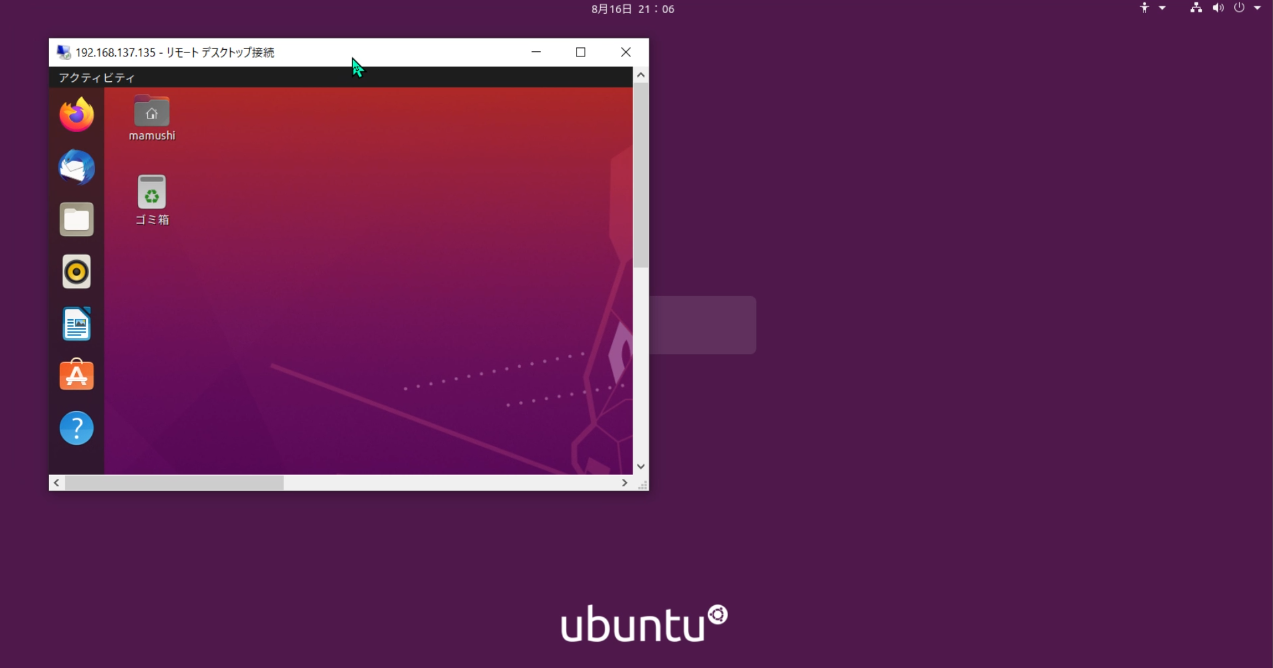
2020年の記事から5年が経過し、Ubuntuのリモートデスクトップ環境は劇的に進化しました。本記事では、最新のUbuntu 24.04 LTS(Noble Numbat)および間もなくリリースされるUbuntu 25.04での最新かつ実用的なリモートデスクトップ設定方法を詳しく解説します。
主な変更点と新機能(2020年→2025年)
🚀 大きな進化ポイント
- Ubuntu 24.04からネイティブRDPサポート
- GNOME 46以降でMicrosoft RDPプロトコルをネイティブサポート
- xrdpのインストールが不要な場合も
- Wayland vs Xorgの課題
- Ubuntu 24.04ではWaylandがデフォルト
- xrdpとの互換性問題が存在(Xorgへの切り替えが必要な場合あり)
- Ubuntu 25.10以降はWaylandのみになる予定
- WSL2でのGUIサポート強化
- WSLgによるネイティブGUIアプリサポート
- WSL2でも完全なデスクトップ環境を構築可能
- セキュリティの向上
- ssl-cert グループへの追加が必須に
- より強固な暗号化オプション
🖥️ Ubuntu リモートデスクトップ設定方法 図解ガイド
4つの方法を図で理解しよう!
⚠️ 注意点: セッション維持機能なし(GNOME 47で改善予定)
⚠️ 注意点: Wayland/Xorg問題、追加設定が必要
⚠️ 注意点: リソース消費量多、仮想環境の概念理解が必要
💡 接続方法: Windows RDPクライアント → localhost:3390
• 1つのマシンでは1つのRDPサービスのみ推奨
• ネイティブRDPとxrdpの同時使用は避ける
• WSL2は独立したネットワーク空間で動作
方法1: Ubuntu 24.04のネイティブRDP機能を使用する【最も簡単】
Ubuntu 24.04には「Desktop Sharing」と「Remote Login」の2つのリモートデスクトップオプションが組み込まれています。
Desktop Sharing(画面共有)の設定
既にログインしているデスクトップを共有する場合:
# 設定画面を開く
gnome-control-center
- 「設定」→「システム」→「リモートデスクトップ」を開く
- 「Desktop Sharing」タブを選択
- 「リモートデスクトップ」をオンにする
- 「認証」で「ユーザー名とパスワード」を設定
- ポート番号を確認(デフォルト:3389または3390)
Remote Login(リモートログイン)の設定
ログイン画面から直接接続する場合:
- 「Remote Login」タブを選択
- 「リモートログインを有効にする」をオン
- 認証情報を設定
注意点: 両方を有効にすると、Desktop Sharingのポートが自動的に3390に変更されます。
接続方法
Windows から:
mstsc /v:UbuntuのIPアドレス:3389
方法2: xrdpサーバーを使用する【最も安定】
xrdpは依然として最も安定したリモートデスクトップソリューションの一つです。
インストールと基本設定
# システムの更新
sudo apt update && sudo apt upgrade -y

# xrdpのインストール
sudo apt install xrdp -y

# サービスの有効化と起動
sudo systemctl enable xrdp
sudo systemctl start xrdp

# 状態確認
sudo systemctl status xrdp
重要:SSL証明書へのアクセス許可
xrdpユーザーをssl-certグループに追加する必要があります:
sudo adduser xrdp ssl-cert
sudo systemctl restart xrdp
デスクトップ環境の選択とインストール
軽量なXfce(推奨)
sudo apt install xfce4 xfce4-goodies -y
echo "xfce4-session" > ~/.xsession
フル機能のGNOME
sudo apt install ubuntu-desktop -y
軽量なLXDE
sudo apt install lubuntu-desktop -y
Wayland/Xorg問題の解決
Ubuntu 24.04ではWaylandがデフォルトですが、xrdpはXorgでの動作が安定しています。
Xorgに切り替える方法
- GDM設定を編集:
sudo nano /etc/gdm3/custom.conf
- 以下の行のコメントを外す:
#WaylandEnable=false
↓
WaylandEnable=false
- システムを再起動:
sudo reboot
ファイアウォールの設定
# UFWでポート3389を開放
sudo ufw allow 3389/tcp
sudo ufw allow from 192.168.1.0/24 to any port 3389  # LAN内のみ許可
sudo ufw enable
sudo ufw status
パフォーマンスの最適化
# xrdp.iniの編集
sudo nano /etc/xrdp/xrdp.ini
以下を設定:
[Globals]
max_bpp=24      # 32から24に変更
crypt_level=high # 暗号化レベルを高に

[Xorg]
xserverbpp=24   # カラー深度を24ビットに
方法3: WSL2でUbuntuデスクトップ環境を構築
WSL2でも完全なLinuxデスクトップ環境を構築できます。
WSL2の準備
PowerShell(管理者権限)で実行:
# WSL2のインストール
wsl --install

# デフォルトバージョンを2に設定
wsl --set-default-version 2

# Ubuntu 24.04のインストール
wsl --install -d Ubuntu-24.04
WSL2 UbuntuでのGNOMEデスクトップ設定
# システムの更新
sudo apt update && sudo apt upgrade -y

# systemdの有効化(WSL2で必要)
sudo systemctl enable systemd

# GNOMEデスクトップのインストール
sudo apt install ubuntu-desktop gnome -y

# xrdpのインストールと設定
sudo apt install xrdp -y
sudo cp /etc/xrdp/xrdp.ini /etc/xrdp/xrdp.ini.bak
sudo sed -i 's/3389/3390/g' /etc/xrdp/xrdp.ini
sudo sed -i 's/max_bpp=32/max_bpp=128/g' /etc/xrdp/xrdp.ini

# セッション設定
echo "gnome-session" > ~/.xsession

# サービスの起動
sudo systemctl enable dbus
sudo systemctl start dbus
sudo systemctl start xrdp
接続
WindowsのリモートデスクトップクライアントでWSLのIPアドレスを確認し接続:
ip addr show eth0
接続先:localhost:3390
方法4: 代替ソリューション
VNCサーバー(TigerVNC)
従来のVNCプロトコルを使用:
sudo apt install tigervnc-standalone-server -y
vncserver -xstartup /usr/bin/gnome-session
x2go(NXプロトコル)
X2Goは低帯域幅でも高速で動作するリモートデスクトップソリューションです:
sudo apt install x2goserver x2goserver-xsession -y
NoMachine(商用/無料版あり)
高速で使いやすい商用ソリューション:
# ダウンロードとインストール
wget https://download.nomachine.com/download/8.14/Linux/nomachine_8.14.2_1_amd64.deb
sudo dpkg -i nomachine_*.deb
トラブルシューティング
黒い画面が表示される場合
- IBus通知エラーの解決:
# 環境変数の設定
sudo mkdir -p /etc/environment.d/
echo "unset GTK_IM_MODULE" | sudo tee /etc/environment.d/ibus-custom.conf
echo "unset QT_IM_MODULE" | sudo tee -a /etc/environment.d/ibus-custom.conf
sudo reboot
- startwm.shの編集:
sudo nano /etc/xrdp/startwm.sh
最後の2行をコメントアウトし、以下を追加:
# test -x /etc/X11/Xsession && exec /etc/X11/Xsession
# exec /bin/sh /etc/X11/Xsession
gnome-session
ポート競合の解決
複数のRDPサービスが競合する場合:
# 使用中のポートを確認
sudo ss -plnt | grep 3389
sudo netstat -tulpn | grep 3389

# 競合するサービスを停止
sudo systemctl stop gnome-remote-desktop
セッションの永続性問題
Ubuntu 24.04のネイティブRDPは現在セッションを維持できません。GNOME 47で改善予定です。
回避策:
- xrdpを使用する
- VNCまたはx2goを使用する
- screen/tmuxでターミナルセッションを維持
セキュリティのベストプラクティス
1. SSH トンネリングの使用
# SSHトンネルを作成
ssh -L 3389:localhost:3389 user@ubuntu-server
2. VPNの利用
OpenVPNまたはWireGuardを設定して、セキュアな接続を確立。
3. 2要素認証の導入
sudo apt install libpam-google-authenticator -y
google-authenticator
4. ファイアウォールルールの厳格化
# 特定のIPアドレスからのみ許可
sudo ufw allow from 192.168.1.100 to any port 3389
パフォーマンス最適化のヒント
クライアント側の設定
Windowsリモートデスクトップ接続:
- 画面の色:16ビット(高速接続の場合は24ビット)
- 解像度:1280×720(低速接続時)
- エクスペリエンス:接続速度に応じて自動検出
サーバー側の最適化
# 不要な視覚効果を無効化
gsettings set org.gnome.desktop.interface enable-animations false

# 壁紙を無効化
gsettings set org.gnome.desktop.background picture-uri ''
Ubuntu 25.04での予定変更
Ubuntu 25.04は2025年4月17日にリリース予定で、xRDPは引き続き動作する見込みです。
主な変更点:
- GNOME 48の採用
- Waylandの改善
- セキュリティ機能の強化
まとめ
2025年現在、Ubuntuのリモートデスクトップ環境は多様な選択肢があります:
- 簡単さを求める場合:Ubuntu 24.04のネイティブRDP機能
- 安定性を求める場合:xrdp + Xfce
- WSL2環境:xrdp + 軽量デスクトップ環境
- 低帯域幅環境:x2goまたはNoMachine
用途と環境に応じて最適な方法を選択してください。
参考情報
旧記事(2020年版)
以下は2020年当時の記事です。歴史的な参考として残しています。
リモートデスクトップ接続をするにはUbuntuにXrdpサーバーをインストールすることが必要です。

sudo apt install xrdpまた、再起動後にもきどうするようにしましょう。
sudo systemctl enable xrdp状態も確認しましょう。
sudo systemctl status xrdp次にRDPで使用するポート番号3389を開放します。ファイアウォールというGUIツールをインストールしたので今回はこちらを使用して待ち受け状態にしました。コマンド入力でしたら次を入力します。

sudo ufw allow from any to any port 3389 proto tcp設定は完了しました。Ubuntuが起動しているマシンのIPアドレスを確認後、ログアウトしておきましょう。
それではWindows10でリモートデスクトップ接続を起動し、必要な項目を入力して接続できるか確認します。


コメント