「ゴミ箱からも完全に消してしまった…」
そんな経験、ありませんか?
今回は、削除してしまったファイルを復元できるソフト「RecoveryFox AI」を実際に使って検証してみました。Excel、画像、音声ファイルの3種類で試した結果をお見せします。
RecoveryFox AIとは
RecoveryFox AIは、削除されたファイルの”痕跡”をスキャンして復元するソフトです。
起動するとこんな画面になります。
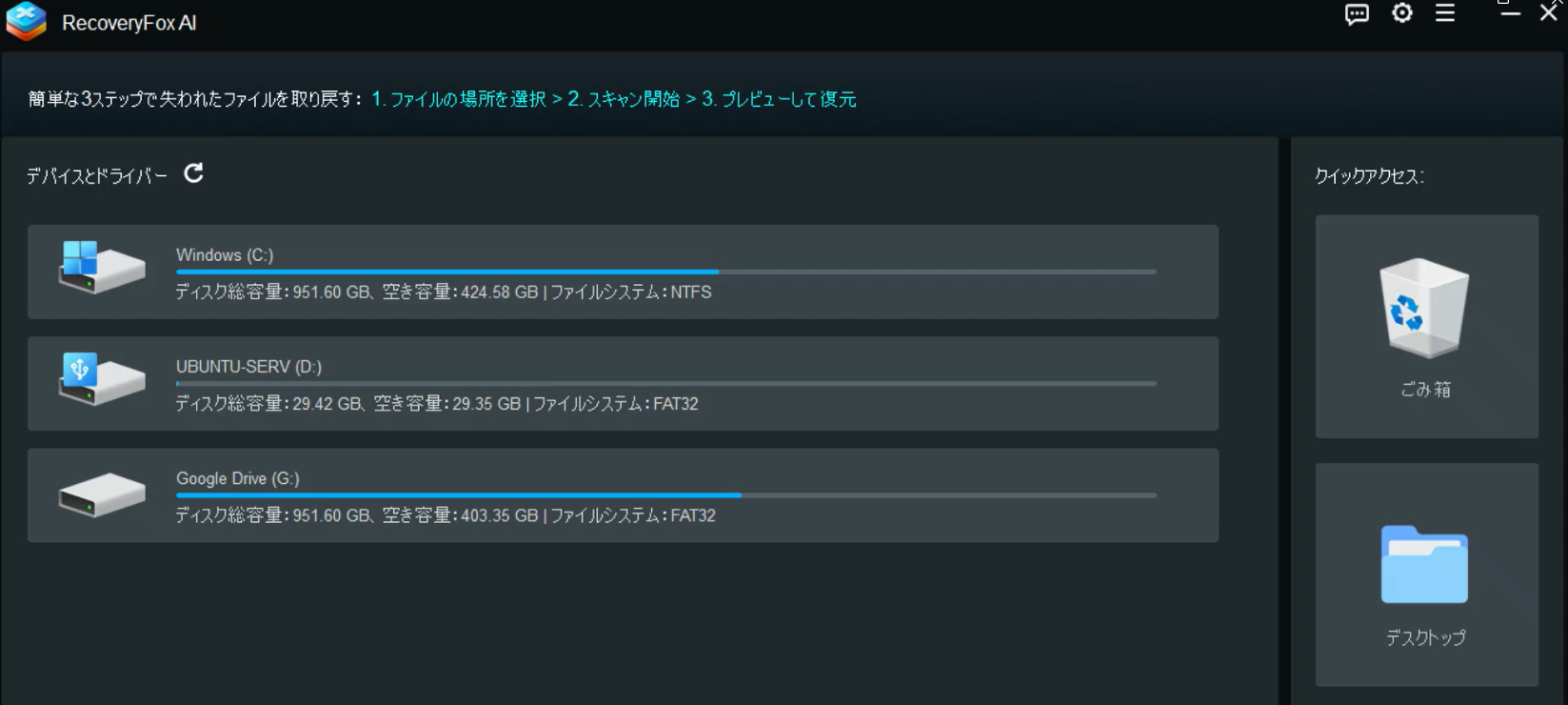
「1. ファイルの場所を選択 > 2. スキャン開始 > 3. プレビューして復元」という3ステップで、操作はシンプルです。
ドライブ一覧が表示されるので、復元したいファイルがあった場所を選択します。右側には「ゴミ箱」や「デスクトップ」へのクイックアクセスもあります。
検証環境について
今回の検証では、USBドライブを使いました。
理由は2つあります。
まず、Cドライブ1本構成のPCだと、システムファイルが混在して検証結果が分かりにくくなること。そして、USBドライブは環境によっては削除時にゴミ箱を経由しないことがあるため、「うっかり消した」がそのまま削除扱いになるケースの検証に適しています。
もしあなたのPCがCドライブとDドライブに分かれているなら、Dドライブでのデータ消失を想定した検証だと思ってください。
検証1:Excelファイルの復元
まずはExcelファイルで試してみます。
USBドライブに置いたExcelファイルを削除し、ゴミ箱にもないことを確認した状態からスタートです。
RecoveryFox AIでUSBドライブを選択すると、まず「クイックスキャン」が自動で始まります。これは最近削除されたデータを中心にサッと探すモードです。

すぐにExcelファイルらしきものが見つかりました。ファイル名や日付、サイズも確認できます。
復元時の注意:別ドライブに保存する
ここで重要な注意点があります。
復元するときは、削除元と同じドライブには保存しないのが基本です。
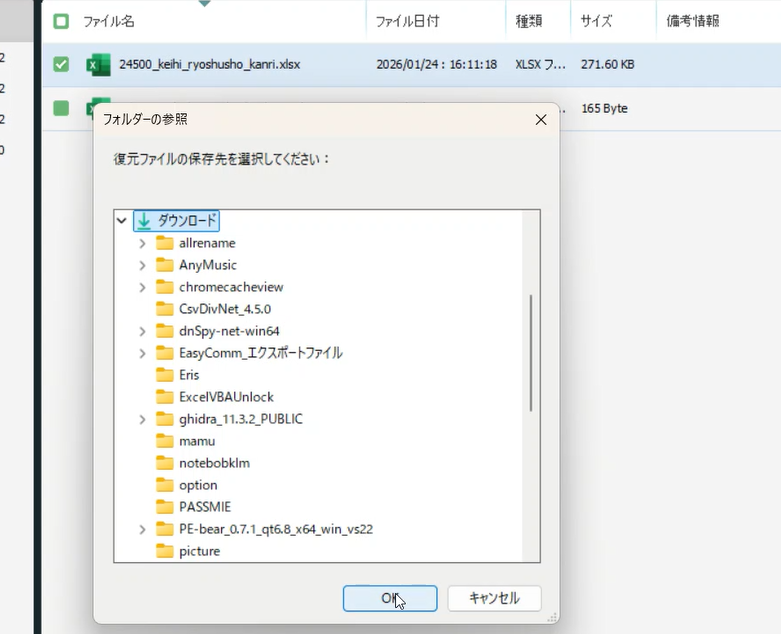
なぜかというと、復元処理で書き込みが発生すると、まだ見つかっていない削除データを上書きしてしまう可能性があるからです。
今回は削除元がUSBドライブ(D:)なので、復元先はCドライブ側のフォルダを選択しました。
復元したExcelファイルを開くと、計算式も含めて問題なく復元されていました。
検証2:画像ファイルの復元(ハッシュ値で検証)
次は画像ファイルです。Excelだと「中身が本当に同じか」の確認が難しいので、今度はより確実な方法で検証します。
ハッシュ値を使います。
ハッシュ値というのは、ファイルの中身から計算される「指紋」のようなもの。ファイルが1バイトでも違えば、全く異なる値になります。つまり、削除前と復元後でハッシュ値が一致すれば、中身まで完全に同一だと証明できます。
削除前の画像ファイルのハッシュ値を控えておき、同じ手順で削除→復元を実行しました。
PowerShellで両方のハッシュ値を確認した結果がこちら。
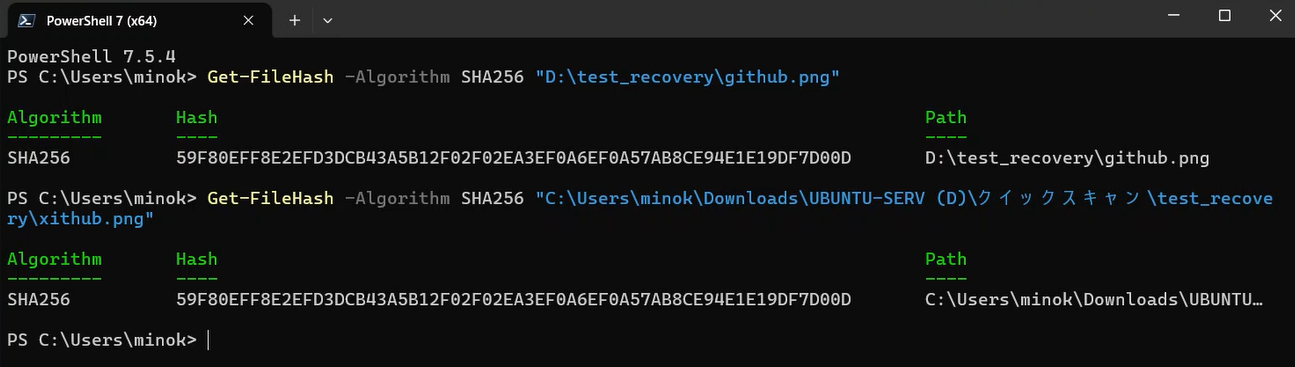
削除前: 59F80EFF8E2EFD3DCB43A5B12F02F02EA3EF0A6EF0A57AB8CE94E1E19DF7D00D
復元後: 59F80EFF8E2EFD3DCB43A5B12F02F02EA3EF0A6EF0A57AB8CE94E1E19DF7D00D
完全一致です。見た目だけでなく、データとしても同一であることが確認できました。
検証3:音声ファイルの復元(記号入りファイル名)
最後に、少し意地悪なテストをしてみます。
ファイル名に記号(「!」など)が入った音声ファイルでも正しく復元できるか?
音声ファイルの検証では、ハッシュ値以外にも確認方法があります。ffprobeというツールを使えば、再生時間やフォーマット、ビットレートなどの情報を確認できます。
削除前に情報を控えておき、復元後に比較しました。

削除前: Duration: 00:00:29.88, bitrate: 1536 kb/s, 48000 Hz, 2 channels
復元後: Duration: 00:00:29.88, bitrate: 1536 kb/s, 48000 Hz, 2 channels
秒数、ビットレート、サンプリングレート、チャンネル数、すべて一致。再生しても問題なく音が鳴りました。
ファイル名に記号が入っていても、きちんと復元できることが確認できました。
クイックスキャンとAIスキャンの違い
RecoveryFox AIには2つのスキャンモードがあります。
クイックスキャンは、最近削除されたファイルを中心に素早く探すモード。今回の検証はすべてこのモードで成功しました。
AIスキャンは、より深い領域まで探索するモード。過去に削除したデータまで広く拾うことができますが、その分時間がかかり、見つかる候補も増えます。
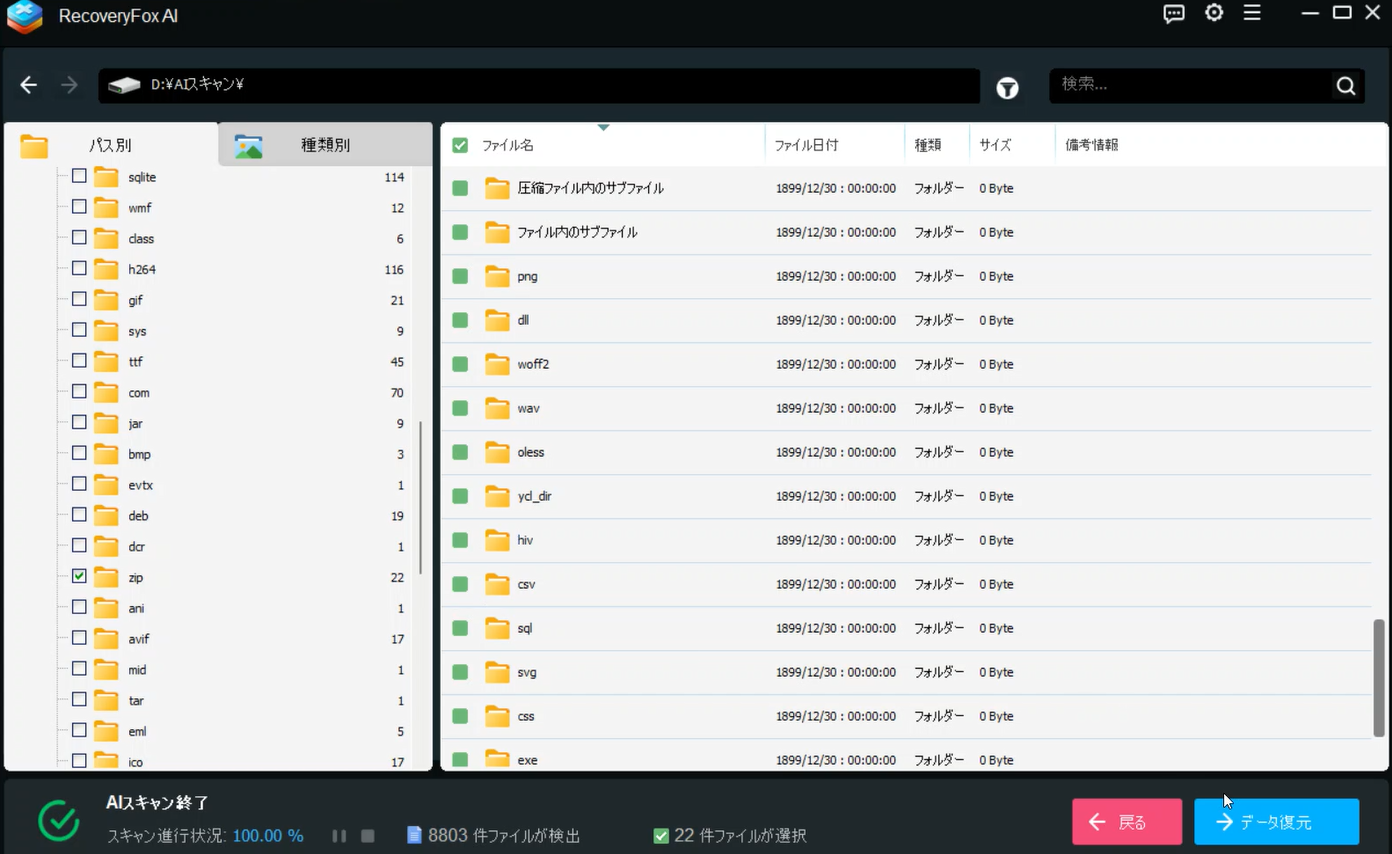
AIスキャンを最後まで実行すると、8803件ものファイルが検出されました。
こうなると目的のファイルを探すのが大変ですが、フィルター機能が役立ちます。
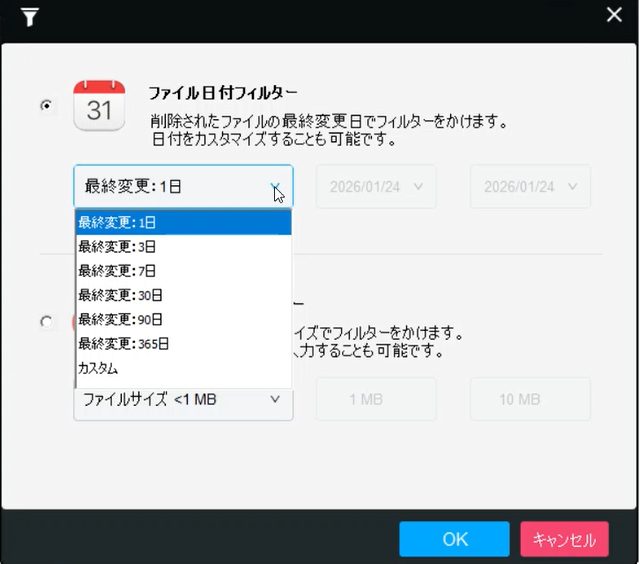
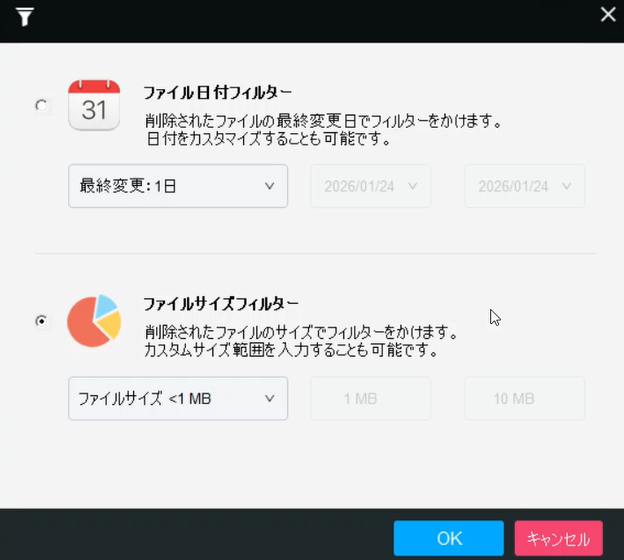
ファイルの最終変更日(1日前、3日前、7日前など)やファイルサイズで絞り込みができるので、「今日消したファイル」のように条件を指定すれば、目的のファイルを見つけやすくなります。
RecoveryFox AI (1ヶ月間)まとめ
RecoveryFox AIを使って、3種類のファイルの復元を検証しました。
- Excelファイル:計算式も含めて復元成功
- 画像ファイル:ハッシュ値が完全一致、データとして同一
- 音声ファイル:記号入りファイル名でも問題なく復元
いずれもクイックスキャンで見つかり、復元後のファイルも破損なく使えました。
覚えておきたいポイントは、復元先は必ず別ドライブにすること。同じドライブに保存すると、まだ見つかっていないデータを上書きしてしまうリスクがあります。
「大事なファイルを消してしまった」というときは、まずこのソフトでクイックスキャンを試してみてください。
RecoveryFox AI (1年間)