以下は実際に試し、動作確認した記事です。


そして、自分でみても読みにくいと感じた次第です。以前の記事はlinuxとwindowsなのかが明確ではないなど不備がありました。実際に確認しながら書いたので読みずらくなりました。そこで読みやすいように整理したもが下記の記事となります。
- 1. Serenaとは?
- 2. Serenaを導入する利点
- 3. インストールと実行方法
- ✅ PATH問題の解決
- Codex CLIとSerenaの恒久連携について
- 🎯 ワンライナー全部貼りたい場合
- ✅ バックグラウンド常駐させる方法
- 🚀 方法1:nohup + & を使う(手軽)
- 🖥️ 方法2:tmux で常駐させる(便利)
- ⚙️ 方法3:systemd ユニットで自動起動(本格運用)
- 🎯 用途別推奨方法
- 🪟 Windows版バックグラウンド起動ガイド
- 3. より高度な使い方
- 4. こんな人におすすめ
- 5. Claude Codeとの連携
- 6. ChatGPTとの連携について(重要な訂正)
- 7. Gemini CLIとの連携
- 8. Serenaがサポートしている言語(2025年8月時点)
- 9. Python バージョンの互換性
- 10. よくある質問(FAQ)
- まとめ
1. Serenaとは?
Serenaは、自然言語(普段の話し言葉)での指示を、ターミナルで実行可能なコマンドに変換してくれるツールです。
一言でいうと、「あなたのPC環境やプロジェクトの状況を理解した、専用のAIアシスタントサーバー」をローカルに立てるようなものです。
これにより、ClaudeやGPTといったAIエージェントと連携する際に、毎回コードをコピー&ペーストしたり、プロジェクトの背景を説明したりする手間が不要になります。AIはSerenaを通じてあなたのローカル環境にあるファイルやコードを直接理解し、より文脈に沿った的確なサポートを提供できるようになります。
2. Serenaを導入する利点
Serenaを導入することで、開発やターミナル操作がより速く、安全、そして直感的になります。
| 観点 | メリット | 説明 |
|---|---|---|
| 🔒 プライバシー | コードを外部に送信せず、安全にAIと連携できる | 会社の規定やセキュリティポリシーで外部へのコード送信が難しい場合でも、ローカル環境で完結するため安心して利用できます。 |
| 📚 継続的な知識 | AIがプロジェクトの全体構造を「記憶」してくれる | 一度プロジェクトを読み込ませれば、AIはファイル間の関連性や全体像を把握した前提で回答してくれるため、会話の精度が格段に向上します。 |
| 💸 トークン節約 | AIとの通信コストを大幅に削減できる | 毎回のように長大なコードやファイルをAIに送信する必要がなくなるため、APIの利用料金(トークン消費)を大きく節約できます。 |
| ⚡ 作業効率の向上 | 自然言語で直感的にコマンド操作が可能になる | 「main.pyのテストを実行して」「不要なDockerイメージを削除して」のように話しかけるだけで、適切なコマンドを生成・実行できます。 |
| 🧠 回答精度の向上 | 文脈不足によるAIの的外れな回答が減る | AIが常にプロジェクトの全体像を把握しているため、「文脈が足りない」といった理由で会話が噛み合わなくなることを防ぎます。 |
3. インストールと実行方法
前提条件
- Python: 3.11(※3.12は実験的サポート、3.13は未対応の可能性あり)
- uv: 高速なPythonパッケージ管理ツール
- Git: ソースコードをダウンロードするために使用
手順
ステップ1: uv のインストール
まだ uv をインストールしていない場合、以下のコマンドを実行します。
Linux/WSL (Ubuntu)の場合:
curl -LsSf https://astral.sh/uv/install.sh | sh
Windows(ネイティブ)の場合:
winget install --id astral-sh.uv
ステップ2: Serenaの実行(uvx を使う方法が最も簡単です)
uvx を使うと、リポジトリのクローンや仮想環境の構築を自動で行い、Serenaを直接起動できます。
uvx --from git+https://github.com/oraios/serena serena start-mcp-server
注意: コマンドが変更されています
- 旧:
serena-mcp-server - 新:
serena start-mcp-server
✅ PATH問題の解決
現象のまとめ
uv/uvxは~/.local/bin/(Linux/WSL) または%USERPROFILE%\.cargo\bin(Windows) にインストール済み- でも
uvxをシェルで呼び出すと「コマンドが無い」と言われる - 原因:そのディレクトリが「パス」に入っていない
🔧 解決方法:PATH を一時的に反映(すぐ動かす)
Linux/WSLの場合、以下をそのままコピペして実行:
export PATH="$HOME/.local/bin:$PATH"
その後、再び:
uvx --from git+https://github.com/oraios/serena serena start-mcp-server
💡 これで uvx が認識されるはずです。
🔁 恒久的な解決(次回ログイン時にも使えるように)
bashの場合:
echo 'export PATH="$HOME/.local/bin:$PATH"' >> ~/.bashrc
source ~/.bashrc
zshの場合:
echo 'export PATH="$HOME/.local/bin:$PATH"' >> ~/.zshrc
source ~/.zshrc
✅ 最後に確認:
which uvx
出力例:
/home/mamu/.local/bin/uvx
Codex CLIとSerenaの恒久連携について
uvx --from ... serena start-mcp-server を一度実行しても、それは一時的なサーバー起動で、次回のログイン時には消えます。
正解レシピ(Codex CLI / TOML・最新版トラッキング)
~/.codex/config.toml(または <project>/.codex/config.toml。プロジェクト側が優先)
# ~/.codex/config.toml

# --- プロジェクトの信頼設定 ---
[projects."/home/mamu/serial"]
trust_level = "trusted"

[projects."/home/mamu/rev"]
trust_level = "trusted"

[projects."/home/mamu/codex-cli"]
trust_level = "trusted"

[projects."/home/mamu/wpbk"]
trust_level = "trusted"

# ----- MCP サーバー定義(Serena) -----
[mcp_servers.serena]
command = "uvx"
args = [
  "--from", "git+https://github.com/oraios/serena",
  "serena", "start-mcp-server",
  "--context", "codex",
  "--enable-web-dashboard=false"
]
バージョン固定したいときだけ git+...@v0.1.4 のようにタグを付ける。
プロジェクト固定で走らせたいときは、末尾に"--project", "/home/mamu/your-project-abs-path"(絶対パス)を追加。
検証フロー
codexをプロジェクトルートで起動 → 入力欄に/mcp- 期待される表示内容:
/mcp

🔌 MCP Tools

• Server: serena
• Command: uvx --from git+https://github.com/oraios/serena serena start-mcp-server --context codex --enable-web-dashboard=false
• Tools: activate_project, check_onboarding_performed, delete_memory, find_file, find_referencing_symbols, find_symbol, get_symbols_overview, insert_after_symbol, insert_before_symbol, list_dir, list_memories, onboarding, read_memory, replace_symbol_body, search_for_pattern, think_about_collected_information, think_about_task_adherence, think_about_whether_you_are_done, write_memory
🎯 ワンライナー全部貼りたい場合
export PATH="$HOME/.local/bin:$PATH"
uvx --from git+https://github.com/oraios/serena serena start-mcp-server
しかし、現状のままでは:
🔴
uvx --from ...で起動したSerenaはフォアグラウンドで動いている
つまり、ターミナルを閉じるとSerenaも止まる状態です。
✅ バックグラウンド常駐させる方法
以下のいずれかを使えば、Serenaをバックグラウンドで起動できます。
🚀 方法1:nohup + & を使う(手軽)
特徴
- 最も簡単: 1行コマンドですぐ実行
- ログ出力: 出力をファイルに保存
- ターミナル独立: ターミナルを閉じても継続実行
実行方法
# Serenaをバックグラウンドで起動
nohup uvx --from git+https://github.com/oraios/serena serena start-mcp-server > ~/serena.log 2>&1 &
動作確認とログ監視
# プロセス確認
ps aux | grep serena

# ログをリアルタイム監視
tail -f ~/serena.log

# ログ全体を確認
cat ~/serena.log
プロセス終了方法
# プロセスIDを確認
ps aux | grep serena

# プロセス終了(PIDを置き換えてください)
kill [PID]

# または強制終了
pkill -f serena
🖥️ 方法2:tmux で常駐させる(便利)
特徴
- セッション管理: いつでも接続・切断可能
- デバッグ向け: リアルタイムでログを確認
- 柔軟性: 必要に応じてコマンド実行可能
tmuxのインストール(Ubuntu/WSL)
sudo apt update
sudo apt install tmux
tmuxセッションの作成と実行
# 新しいtmuxセッション「serena」を作成
tmux new -s serena

# セッション内でSerenaを起動
uvx --from git+https://github.com/oraios/serena serena start-mcp-server
📌 重要:セッションのデタッチ(切り離し)
Serenaが起動したら、以下のキー操作でセッションから抜けます:
1. Ctrl + b を押す
2. すぐに d を押す
結果: ターミナルに戻りますが、Serenaはtmuxの中でバックグラウンド実行中
セッション管理コマンド
# セッション一覧を確認
tmux list-sessions

# セッションに再接続
tmux attach -t serena

# セッションを削除(Serenaも終了)
tmux kill-session -t serena
⚙️ 方法3:systemd ユニットで自動起動(本格運用)
特徴
- 完全自動化: システム起動時に自動開始
- 障害復旧: 異常終了時の自動再起動
- ログ管理: journalctlでログ一元管理
- 本格運用: サーバー環境での推奨方法
systemdサービスファイルの作成
# サービスファイルを作成
sudo nano /etc/systemd/system/serena.service
サービスファイルの内容
[Unit]
Description=Serena MCP Server
After=network.target
Wants=network.target

[Service]
Type=simple
User=your_username
Group=your_username
WorkingDirectory=/home/your_username
Environment=PATH=/home/your_username/.local/bin:/usr/local/bin:/usr/bin:/bin
ExecStart=/home/your_username/.local/bin/uvx --from git+https://github.com/oraios/serena serena start-mcp-server
Restart=always
RestartSec=10
StandardOutput=journal
StandardError=journal

[Install]
WantedBy=multi-user.target
サービスの有効化と管理
# systemdにファイルを再読み込み
sudo systemctl daemon-reload

# サービスを有効化(自動起動設定)
sudo systemctl enable serena.service

# サービス開始
sudo systemctl start serena.service

# サービス状態確認
sudo systemctl status serena.service

# ログ確認
sudo journalctl -u serena.service -f
🎯 用途別推奨方法
| 用途 | 推奨方法 |
|---|---|
| とりあえず試したい | ✅ nohup + & |
| 開発で使い続けたい | ✅ tmux |
| 本番・常駐したい | ✅ systemd |
🪟 Windows版バックグラウンド起動ガイド
Windows重要注意事項
tmuxはWindows単体では動作しません!
LinuxやmacOSのようなUnix系OSでのみ利用可能です。
WindowsでLinux系ツールを使うには WSL または Git Bash が必要です。
🚀 PowerShell + Start-Process
Windows標準のPowerShellを使用した最もシンプルな方法
Start-Process powershell -ArgumentList "-Command", "uvx --from git+https://github.com/oraios/serena serena start-mcp-server" -WindowStyle Hidden
🛠️ WSL + tmux (推奨)
Windows Subsystem for Linux内でLinuxツールを活用
# WSLに入る
wsl

# tmuxセッション作成
tmux new -s serena

# UVコマンド実行
uvx --from git+https://github.com/oraios/serena serena start-mcp-server

# デタッチ: Ctrl + b → d
⚙️ タスクスケジューラ
Win + R→taskschd.msc- 「基本タスクの作成」
- トリガー: システム起動時
- 操作: プログラムの開始
- プログラム:
uvx - 引数:
--from git+https://github.com/oraios/serena serena start-mcp-server
🏆 Windowsでのベストプラクティス
開発・テスト環境: WSL + tmux が最強の組み合わせ
本番・サーバー環境: タスクスケジューラ + PowerShell で安定運用
お手軽テスト: PowerShell Start-Process で即座に実行
3. より高度な使い方
プロジェクトのインデックス化
大規模なプロジェクトでSerenaの真価を発揮させるには、事前にコードをインデックス化(構造を解析・整理)しておくことが推奨されます。
# 例: /path/to/your/project をインデックス化する場合
serena project index /path/to/your/project
注意: 旧コマンド index-project は廃止されました。serena project index を使用してください。
Windowsでのuvインストール詳細
winget install --id astral-sh.uv
🔽 このコマンドでインストールされるもの
| 項目 | 内容 |
|---|---|
uv 本体 | ✅ インストールされます |
uvx | ✅ 自動的に含まれています(v0.1.17以降) |
| 環境変数への追加 | ✅ 通常は %USERPROFILE%\.cargo\bin または %LOCALAPPDATA%\Programs\uv が PATH に自動追加されます |
Serenaの設定ファイル保存場所
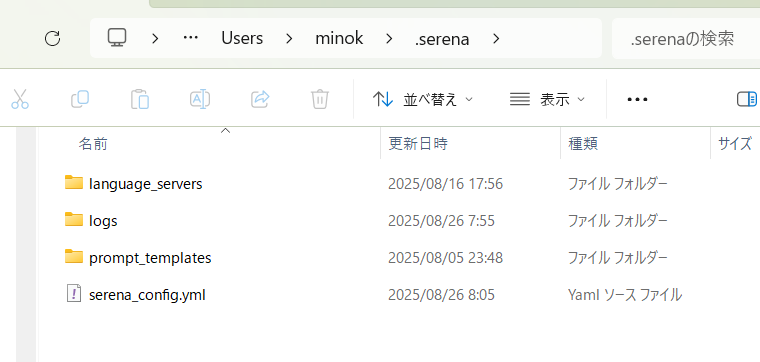
Serenaを起動すると、ユーザーディレクトリ直下に .serena フォルダが自動生成されます。
Windows:
C:\Users\<ユーザー名>\.serena\
Linux/WSL:
/home/<ユーザー名>/.serena/
この .serena フォルダには以下が保存されます:
serena_config.yml… グローバル設定ファイルlanguage_servers/… 言語サーバーのキャッシュや実行バイナリlogs/… ログファイルprompt_templates/… プロンプトやモードの定義
重要: これは実行ファイルの設置場所ではなく、設定やキャッシュの保存場所です。
4. こんな人におすすめ
- 大規模なコードベースを扱う開発者
- AIに毎回長文のコードをコピー&ペーストするのが面倒だと感じている人
- セキュリティやプライバシーを重視し、ローカル環境で作業を完結させたい人
- AIとの対話で**「文脈が足りない」と感じることが多い**人
- ターミナル操作の学習コストを下げたいと考えている人
5. Claude Codeとの連携
プロジェクトディレクトリで以下のコマンドを実行:
claude mcp add serena -- uvx --from git+https://github.com/oraios/serena serena start-mcp-server --context ide-assistant --project $(pwd)
初期設定の読み込み:
Serenaの初期設定を読み込んでください
または:
/mcp__serena__initial_instructions
プロジェクトの有効化:
絶対パスで指定:
プロジェクト /path/to/my_project を有効化してください
プロジェクト名で指定(過去に有効化済みの場合):
プロジェクト my_project を有効化してください
6. ChatGPTとの連携について(重要な訂正)
⚠️ 重要:公式ChatGPTは現在MCPを直接サポートしていません
2025年8月現在、OpenAIの公式ChatGPT(Web版、モバイルアプリ、デスクトップアプリ)はMCP(Model Context Protocol)を直接サポートしていません。 OpenAIはChatGPTデスクトップアプリでのMCPサポートを開発中と発表していますが、まだリリースされていません。
現在の選択肢
オプション1:MCP SuperAssistant Chrome拡張機能(サードパーティ)
Chrome拡張機能「MCP SuperAssistant」を使用してWebベースのChatGPTでMCP機能を有効にできます:
- Chrome Web Storeで「MCP SuperAssistant」を検索してインストール
- ローカルプロキシサーバーを設定
- 拡張機能のサイドバーから接続
注意:これはサードパーティ製のソリューションであり、OpenAIの公式サポートではありません。
オプション2:OpenAI Agents SDK(開発者向け)
OpenAIはPython用のAgents SDKでMCPサポートをリリースしています:
- MCP サーバーをOpenAI Agentsに接続可能
- プログラミング知識が必要
- 一般ユーザー向けのGUIソリューションではない
✅ 現時点での推奨事項
Serenaを使いたい場合、最も信頼できる選択肢は:
- Claude Desktop または Claude Code(完全サポート)
- Cursor IDE のMCP統合
- VS Code と Cline拡張機能
- Gemini CLI の適切なMCP設定
7. Gemini CLIとの連携
MCP サーバーの登録が必須
Gemini CLIでSerenaを使うには、まず Gemini CLI に Serena の MCP サーバーを登録する必要があります。
設定ファイル
プロジェクト側 <project>/.gemini/settings.json(またはグローバル ~/.gemini/settings.json):
{
  "mcpServers": {
    "serena": {
      "displayName": "Serena Coding Agent",
      "command": "uvx",
      "args": [
        "--from", "git+https://github.com/oraios/serena",
        "serena", "start-mcp-server",
        "--context", "ide-assistant"
      ]
    }
  }
}
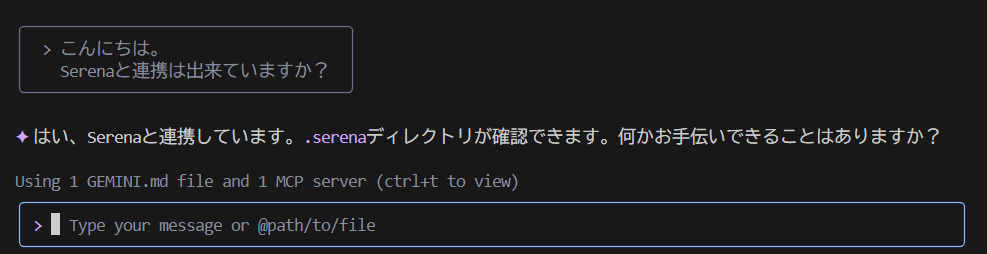
動作確認の手順
uvx -Vが通るか確認- Geminiをプロジェクトルートで起動 →
/mcp reload→/mcp list serena - Connected (… tools cached)になればOK

8. Serenaがサポートしている言語(2025年8月時点)
✅ サポート言語
| 言語 | 拡張子 | ステータス |
|---|---|---|
| Python | .py | ✅ 完全サポート |
| TypeScript / JavaScript | .ts, .js | ⚠️ 改善中(一部制限あり) |
| Java | .java | ✅ サポート(起動が遅い場合あり) |
| C# | .cs | ✅ サポート |
| Rust | .rs | 🚧 実験的 |
| Go | .go | 🚧 実験的(goplsが必要) |
| Ruby | .rb | ✅ サポート |
| C++ | .cpp, .hpp | ✅ サポート(clangdが必要) |
| PHP | .php | ✅ サポート |
❌ 非対応
| 種類 | 拡張子 |
|---|---|
| Windowsバッチスクリプト | .bat |
| PowerShellスクリプト | .ps1 |
| Shellスクリプト | .sh(限定的) |
PowerShellスクリプトなどを扱う方法
非対応ファイルも「読み取り対象」として含めることは可能です。
project.yml の例:
project_name: myproject
language: python  # ダミー(何でもよい)
include:
  - "**/*.ps1"
  - "**/*.bat"
9. Python バージョンの互換性
| バージョン | 動作 | 備考 |
|---|---|---|
| 3.11 | ✅ 完全サポート | 公式推奨 |
| 3.12 | ⚠️ 実験的 | LSP互換性の問題がある可能性 |
| 3.13 | ❓ 未検証 | エラーが発生する可能性あり |
| ≤3.10 | ❌ 非対応 | モダンな型ヒントのサポート不足 |
10. よくある質問(FAQ)
Q. GPUは必要ですか?
A. Serena自体はCPUで動作します。LLM側(例:ローカルLlama)でGPUが必要な場合は別途検討してください。
Q. トークン節約の具体例は?
A. 300ファイル以上のプロジェクトで、毎回50KB送信 → インデックス後は4KB未満に削減。Claude Proの月額制限で計算すると、約**92%**の削減になります。
Q. Windowsで動作しますか?
A. はい、uvxはWindowsで動作します。パス区切り文字に注意(C:\path\to\uvx)。
Q. ChatGPTのサポートはいつ利用可能になりますか?
A. OpenAIはChatGPTデスクトップアプリのMCPサポートを開発中と発表していますが、リリース日は未定です(2025年8月現在)。
まとめ
Serenaは、ローカル環境でAIと安全に連携できる強力なツールです。特にプライバシーを重視する開発現場や、大規模なコードベースを扱うプロジェクトで威力を発揮します。現時点では Claude Desktop/Code、Cursor、Gemini CLI との統合が最も安定していますが、将来的にはChatGPTでも公式サポートが期待されています。