はじめに
近年、オープンソースのオペレーティングシステムであるLinuxは、サーバー用途だけでなく、デスクトップ環境でも広く普及してきました。特にUbuntuは、その使いやすさから初心者にも人気の高いLinuxディストリビューションとして定着しています。一方、Windowsは依然としてデスクトップOSの主流として多くのユーザーに利用されています。
このような状況において、LinuxとWindowsが混在する環境は決して珍しくなく、異なるOS間でファイルを共有する必要性はますます高まっています。しかし、LinuxとWindowsではファイルシステムや管理方法が異なるため、ファイル共有の設定に戸惑うユーザーも少なくありません。
本記事では、最新のUbuntu 24.04 LTS、さらに2025年4月にリリースされたUbuntu 25.04、そしてWindows 10/11を対象に、これらのシステム間でファイルを共有する方法を詳しく解説します。デスクトップ環境でのGUI操作を中心に説明しながら、必要に応じてコマンドラインでの設定方法も紹介していきます。
記事を進める中で、実際の環境で発生したエラーとその解決方法も詳しく紹介します。これらの情報は、同様の問題に直面した読者の方々にとって貴重な参考資料となるでしょう。
LinuxとWindowsの間でのファイル共有は、一見複雑に思えるかもしれません。しかし、適切な設定と理解があれば、決して難しいものではありません。この記事を通じて、Ubuntu 24.04/25.04とWindowsの間でのファイル共有について、基本的な概念から実践的な方法まで習得していただければ幸いです。
それでは、まずUbuntu側でのファイル共有設定から始めましょう。
- 前提条件
- Ubuntu 24.04/25.04での重要な変更点
- Ubuntuでのファイル共有設定(GUI)
- 「共有のオプション」を使った設定
- エラー解決:’net usershare’ がエラー 255 を返しました
- フォルダの権限設定
- 日本語フォルダ名の共有(必要に応じて)
- Windowsからの接続
- ゲストアクセスとセキュリティ設定
- UbuntuからWindowsや他の共有フォルダへのアクセス
- WindowsネットワークでUbuntuマシンを表示させる
- ファイアウォールの設定
- Ubuntu 25.04での新機能と改善点
- 代替手段:WebDAVを使用した共有
- 簡略化された設定手順(まとめ)
- トラブルシューティング
- まとめ
- 追記:Ubuntu 25.04について
前提条件
- Ubuntu 24.04 LTS、Ubuntu 24.10、またはUbuntu 25.04 デスクトップ版
- Windows 10またはWindows 11のPC
- 両方のPCが同じLAN(ローカルエリアネットワーク)に接続されている
- 管理者権限を持つユーザーアカウント
Ubuntu 24.04/25.04での重要な変更点
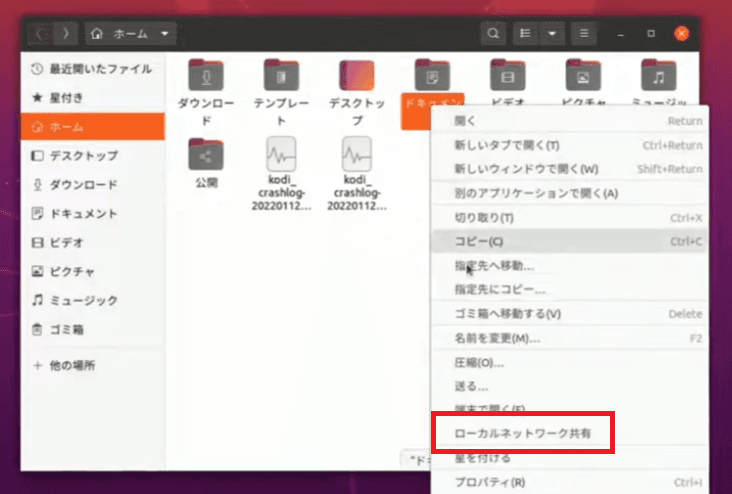
Ubuntu 24.04 LTSから、ファイル共有の設定方法が大幅に変更されました。以前のバージョンで使用されていた「ローカルネットワーク共有」オプションは、「共有のオプション」に置き換えられています。
重要な点:
- Sambaを個別にインストールする必要はありません
nautilus-shareパッケージのみで十分です- アプリセンターでSambaを検索する必要はありません
Ubuntuでのファイル共有設定(GUI)
Ubuntu 24.04のデスクトップ環境でファイル共有を設定しようとすると、フォルダを右クリックしても共有オプションが表示されないことに気づくでしょう。以前のバージョンでは「ローカルネットワーク共有」という項目がありましたが、これは変更されています。

調査の結果、Ubuntu 24.04以降ではファイル共有の設定方法が効率化され、より簡単になっていることがわかりました。新しい手順は以下の通りです。
ステップ1:nautilus-shareパッケージのインストール
注意: 以前の情報では「アプリセンターでSambaを検索し、Debian版のパッケージをインストール」とありましたが、これは不要です。必要なのはnautilus-shareパッケージのみです。
ターミナルを開き、以下のコマンドを実行します:
sudo apt update
sudo apt install nautilus-share
nautilus-shareは、GNOMEデスクトップ環境のファイルマネージャーであるNautilusに、Sambaを介したファイル共有機能を追加する拡張機能です。これにより、右クリックメニューから直接フォルダの共有設定が可能になります。
ステップ2:ユーザー設定
現在のユーザーをsambashareグループに追加し、Sambaパスワードを設定します:
# 現在のユーザーをsambashareグループに追加
sudo usermod -a -G sambashare $USER

# Sambaパスワードの設定
sudo smbpasswd -a $USER
パスワードを入力して確認します。このパスワードはWindowsからアクセスする際に使用されます。
ステップ3:システムの再起動またはログアウト
グループメンバーシップの変更を反映させるため、一度ログアウトして再ログインします:
# または再起動
reboot
再起動後、共有したいフォルダを右クリックすると、「共有のオプション」という項目が追加されているはずです。
「共有のオプション」を使った設定
「共有のオプション」が表示されるようになったら、実際にファイル共有を設定します。
- 共有したいフォルダを右クリックし、「共有のオプション」を選択
- 表示されるダイアログで以下を設定:
- このフォルダを共有する:チェックを入れる
- 共有名:ネットワーク上で表示される名前(デフォルトはフォルダ名)
- コメント:共有フォルダの説明(任意)
- このフォルダー内でのファイルの作成・削除を他のユーザーに許可する:書き込み権限を与える場合にチェック
- ゲストによるアクセス(ユーザーアカウントを持たない人向け):認証なしでアクセスを許可する場合にチェック(セキュリティ上推奨しません)
- 「共有を作成」ボタンをクリック
エラー解決:’net usershare’ がエラー 255 を返しました
「共有を作成」をクリックした際に、以下のようなエラーが表示される場合があります:
‘net usershare’ がエラー 255 を返しました: net usershare: cannot open usershare directory /var/lib/samba/usershares. Error 許可がありません
You do not have permission to create a usershare. Ask your administrator to grant you permissions to create a share.

解決方法
このエラーは、Sambaのusersharesディレクトリの権限が正しく設定されていないために発生します。以下のコマンドで解決できます:
権限の修正(重要なコマンド)
# usersharesディレクトリの所有者とグループを設定
sudo chown root:sambashare /var/lib/samba/usershares

# 適切な権限を設定(1770は正しい設定です)
sudo chmod 1770 /var/lib/samba/usershares
chmod 1770について: この権限設定(1770)は正しく、必要な設定です:
1(スティッキービット):ディレクトリ内のファイルを作成したユーザーのみが削除できるようにする7(所有者):読み取り、書き込み、実行権限7(グループ):読み取り、書き込み、実行権限0(その他):アクセス権限なし
この設定により、sambashareグループのメンバーのみが共有を作成でき、セキュリティが保たれます。
Sambaサービスの再起動
sudo systemctl restart smbd
Nautilusの再起動
nautilus -q
以下のメッセージが表示される場合がありますが、これは正常です:
** Message: 19:33:29.006: Connecting to org.freedesktop.Tracker3.Miner.Files
このメッセージは、NautilusがTrackerファイルインデックスサービスと通信していることを示しており、エラーではありません。
追加の設定(必要な場合のみ)
上記の手順でもエラーが解決しない場合、以下の設定を試してください:
# Samba設定ファイルの編集
sudo nano /etc/samba/smb.conf
[global]セクションに以下を追加:
usershare owner only = false保存(Ctrl+O)して終了(Ctrl+X)し、Sambaを再起動:
sudo systemctl restart smbd
フォルダの権限設定
Sambaでファイル共有を行う際、適切なフォルダ権限が重要です。
推奨される権限設定
通常、フォルダの権限は755または775に設定します:
# GUIでの設定
# フォルダを右クリック → プロパティ → Permissionsタブ
# 所有者:Create and Delete Files
# グループ:Access Files
# その他:Access Files

# コマンドラインでの設定
chmod 755 /path/to/shared/folder
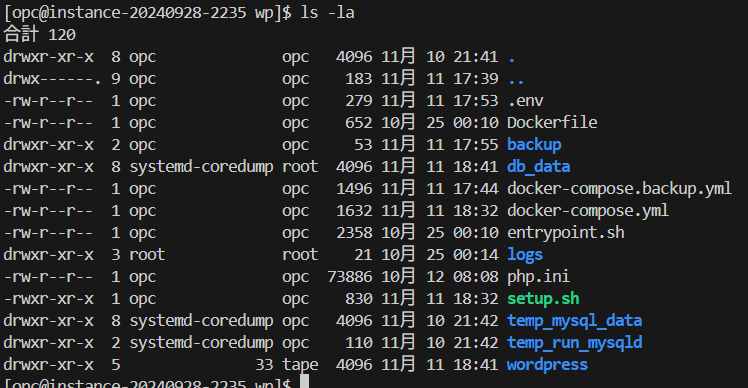
重要: 777権限(全員にフル権限)は避けてください。セキュリティリスクがあり、Sambaが共有を制限する場合があります。実際、GUIで777権限のフォルダを共有しようとするとエラーになることがあります。
日本語フォルダ名の共有(必要に応じて)
まず、文字コード設定を変更せずに日本語フォルダ名での共有を試してください。問題が発生した場合のみ、以下の設定を追加します:
sudo nano /etc/samba/smb.conf
[global]セクションに追加:
# 日本語フォルダ対応の文字コード設定
unix charset = UTF-8
dos charset = CP932
display charset = UTF-8
設定後、Sambaを再起動:
sudo systemctl restart smbd
Windowsからの接続
Ubuntu側の設定が完了したら、Windows側から接続します。
方法1:エクスプローラーを使用
- Windowsエクスプローラーを開く
- アドレスバーに以下を入力:
\\<UbuntuマシンのIPアドレス>または\\<Ubuntuのホスト名> - Enterキーを押すと共有フォルダが表示される
- フォルダをダブルクリックし、認証が必要な場合:
- ユーザー名:Ubuntuのユーザー名
- パスワード:smbpasswdで設定したパスワード
方法2:ネットワークドライブの割り当て
頻繁にアクセスする場合は、ネットワークドライブとして割り当てると便利です:
- エクスプローラーで「このPC」を右クリック
- 「ネットワークドライブの割り当て」を選択
- ドライブ文字を選択し、フォルダーパスを入力
- 「サインイン時に再接続」にチェック
ゲストアクセスとセキュリティ設定
ゲストアクセスを有効にする場合(推奨しません)
sudo nano /etc/samba/smb.conf
共有セクションに追加:
[共有名]
path = /home/username/ドキュメント
read only = no
browsable = yes
guest ok = yes
force user = username
セキュアな設定(推奨)
認証を必須にし、特定のユーザーのみアクセス可能にする:
[共有名]
path = /home/username/ドキュメント
read only = no
guest ok = no
valid users = username
設定後、Sambaを再起動:
sudo systemctl restart smbd
注意点: WindowsとUbuntuで同じユーザー名とパスワードを使用している場合、Windowsは自動的にそれらの資格情報で接続を試みるため、認証プロンプトが表示されない場合があります。
UbuntuからWindowsや他の共有フォルダへのアクセス
方法1:ファイルマネージャー(GUI)
- ファイルマネージャー(Nautilus)を開く
- サイドバーの「他の場所」をクリック
- 「サーバーに接続」フィールドに入力:
smb://<IPアドレスまたはホスト名>/ - 接続ボタンをクリックし、必要に応じて認証情報を入力
方法2:smbclientを使用(コマンドライン)
# smbclientのインストール
sudo apt update
sudo apt install smbclient

# 共有フォルダの一覧表示
smbclient -L //IPアドレス -U ユーザー名

# 特定の共有に接続
smbclient //IPアドレス/共有名 -U ユーザー名
接続後のコマンド:
ls– ファイル一覧get "ファイル名"– ファイルのダウンロード(スペースを含む場合は引用符で囲む)put ファイル名– ファイルのアップロードexit– 切断
スペースを含むファイル名の例:
smb: \> get “2024-10-30 17-22-24.mkv”
getting file \2024-10-30 17-22-24.mkv of size 3556859 as 2024-10-30 17-22-24.mkv (6878.2 KiloBytes/sec) (average 6878.2 KiloBytes/sec)
WindowsネットワークでUbuntuマシンを表示させる
現状では、UbuntuマシンがWindowsのネットワーク一覧に表示されない場合があります。これを解決するには、wsdd2(Web Services Dynamic Discovery)をインストールします。

sudo apt install wsdd2
インストール後、UbuntuマシンがWindowsネットワークの一覧に表示されるようになります。

また、Windows側で「SMB 1.0/CIFSファイル共有サポート」が有効になっている必要がある場合があります。ただし、SMB 1.0は古いプロトコルでセキュリティリスクがあるため、できる限り使用を避けてください。
ファイアウォールの設定
Ubuntuでufwファイアウォールを使用している場合、Sambaトラフィックを許可する必要があります:
# Sambaを許可
sudo ufw allow samba

# または個別にポートを開放
sudo ufw allow 139/tcp
sudo ufw allow 445/tcp
sudo ufw allow 137/udp
sudo ufw allow 138/udp
wsdd2を使用する場合は、以下のポートも開放:
# WSD用
sudo ufw allow 3702/udp
sudo ufw allow 3702/tcp

# LLMNR用
sudo ufw allow 5355/udp
sudo ufw allow 5355/tcp
Ubuntu 25.04での新機能と改善点
2025年4月17日にリリースされたUbuntu 25.04 “Plucky Puffin”では、以下の改善が含まれています:
GNOME 48の改善
- HDRサポート(標準で有効)
- バッテリー健康保護モード
- ウェルビーイングパネル(スクリーンタイム管理)
- トリプルバッファリングによるパフォーマンス向上
ファイル管理の改善
- Nautilusのサイドバーが再構築され、ネットワーク共有へのアクセスが改善
- ドラッグ&ドロップによるブックマークの整理が可能に
- 大規模なネットワーク共有での検索パフォーマンスが向上
ネットワーク関連の改善
- NetworkManager 1.52によるIPv6ネットワーキングの改善
- BeaconDBによる位置情報サービス(Mozillaのサービスから移行)
- NTSタイムサーバーのサポート
代替手段:WebDAVを使用した共有
Sambaの代わりに、WebDAVを使用してファイル共有を行うこともできます。Ubuntu GNOMEにはgnome-user-shareパッケージがあり、PublicフォルダをWebDAV経由で共有できます。
gnome-user-shareのセットアップ
# パッケージのインストール
sudo apt install gnome-user-share

# 設定を開く
# 設定 → 共有 → ファイル共有
これにより、~/PublicフォルダがWebDAV経由で共有されます。
メリット:
- 管理者権限不要
- HTTPベースで多くのプラットフォームに対応
デメリット:
- パフォーマンスがSambaより劣る
- Windowsのネットワーク一覧に表示されない
- ポートが動的に変更される(ファイアウォール設定が困難)
簡略化された設定手順(まとめ)
Ubuntu 24.04/25.04でファイル共有を行う最も簡単な手順:
# 1. nautilus-shareのインストール
sudo apt install nautilus-share

# 2. ユーザー設定
sudo usermod -a -G sambashare $USER
sudo smbpasswd -a $USER

# 3. 権限の設定
sudo chown root:sambashare /var/lib/samba/usershares
sudo chmod 1770 /var/lib/samba/usershares

# 4. Sambaサービスの再起動
sudo systemctl restart smbd

# 5. Nautilusの再起動
nautilus -q

# 6. 再起動(重要)
reboot
注意: 最後の再起動は必須です。ログアウトだけでは不十分な場合があります。
これらの手順を実行後、フォルダを右クリックして「共有のオプション」からGUIで簡単に共有設定ができます。
トラブルシューティング
問題:Windowsから接続できない
- Sambaサービスの状態を確認:
sudo systemctl status smbd - ファイアウォールを一時的に無効化してテスト:
sudo ufw disable - IPアドレスで直接アクセスを試みる
- Ubuntu 24.04にアップグレード後の場合、nftablesやfirewalldが有効になっていないか確認:
sudo systemctl status firewalld sudo systemctl status nftables # 必要に応じて無効化 sudo systemctl stop firewalld sudo systemctl disable firewalld
問題:日本語フォルダ名が文字化けする
Samba設定ファイルで文字コードを確認:
testparm -s | grep charset
必要に応じて、前述の日本語対応設定を追加してください。
問題:共有フォルダにアクセス権限がない
- ユーザーがsambashareグループに属しているか確認:
groups $USER - Sambaパスワードが設定されているか確認:
sudo pdbedit -L - フォルダの権限を確認(755または775が推奨)
まとめ
Ubuntu 24.04以降でのファイル共有設定は、以前のバージョンと比較して大幅に簡略化されています。特に重要な点は:
- Sambaの個別インストールは不要 –
nautilus-shareパッケージのみで十分 - chmod 1770設定は正しい – セキュアな共有のために必要な設定
- 再起動が重要 – ログアウトだけでは不十分な場合がある
この記事では、Ubuntu 24.04/25.04でのファイル共有について、さまざまな方法と問題解決策を詳しく説明しました。読者の方々には、まず簡略化された手順を試していただき、問題が発生した場合には各セクションの詳細な説明を参考にしていただければと思います。
Linuxでのファイル共有は、ディストリビューションやバージョンによって設定方法が異なる場合があります。今後も実際の環境での検証を重ねながら、読者にとって最も有益な情報を提供していきます。
追記:Ubuntu 25.04について
Ubuntu 25.04 “Plucky Puffin”は2025年4月17日にリリースされました。これは短期サポート版(9ヶ月)ですが、多くの改善が含まれています。ファイル共有の基本的な設定方法は24.04と同じですが、GNOME 48の改善により、より快適な操作が可能になっています。
次のLTS版であるUbuntu 26.04は2026年4月にリリース予定で、5年間のサポートが提供される予定です。