qcow2形式をVMware用のVMDK形式に変換する完全ガイド
クラウドサービスやLinux環境で使用されているqcow2形式の仮想ディスクイメージを、VMware環境で使用できるVMDK形式に変換する方法を、初心者の方でも確実に実行できるよう詳しく解説します。
背景と準備
なぜ変換が必要か
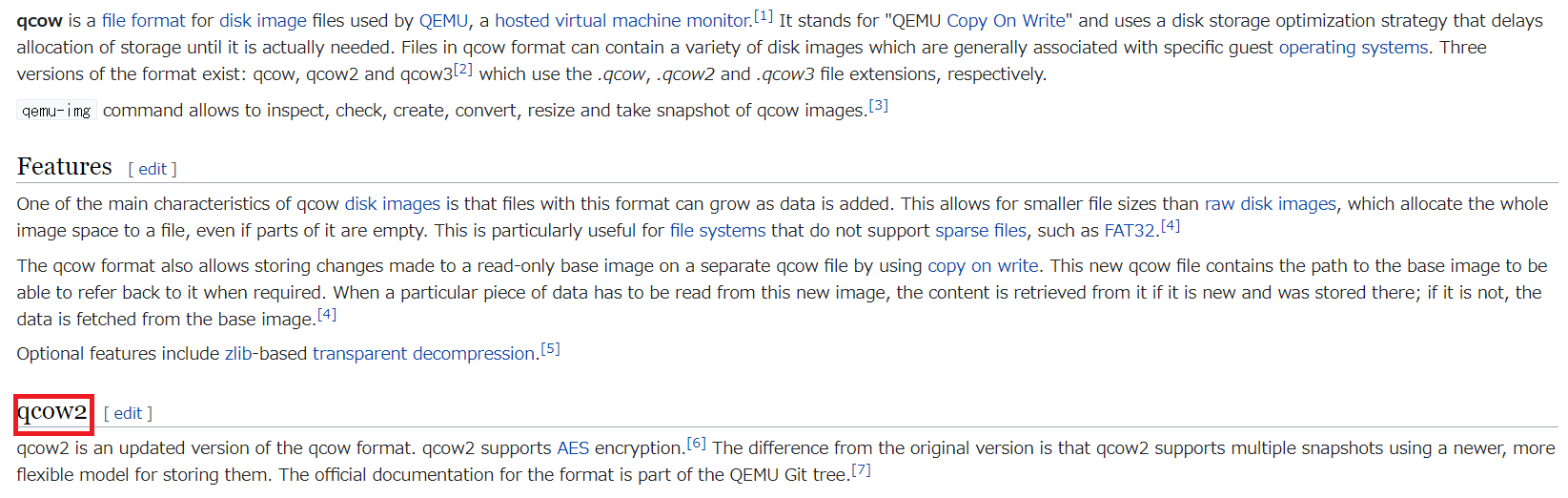
qcow2(QEMU Copy On Write 2)形式はQEMU/KVM環境で使用される仮想ディスク形式で、多くのLinuxディストリビューションやクラウドサービスで採用されています。一方、VMwareではVMDK(Virtual Machine Disk)形式が標準となっており、qcow2ファイルを直接使用することはできません。
2025年における状況の変化
2021年当時と比較して、以下の点が改善されています:
- QEMU for Windowsの安定性向上: バージョン10.1.0(2025年8月リリース)により、Windows環境での動作が大幅に安定しました
- 公式インストーラーの充実: Stefan Weil氏による公式Windows版が定期的に更新されており、インストールが簡単になりました
- Windows 11対応: Windows 11環境でも問題なく動作することが確認されています
方法1: qemu-imgツールを使用した変換(推奨)
最も信頼性が高く、公式にサポートされている方法です。
ステップ1: QEMU for Windowsのダウンロードとインストール
- 公式サイトへアクセス
- QEMUの最新バージョンは10.1.50(2025年版)です
- https://qemu.weilnetz.de/w64/ にアクセスします(64ビット版Windows用)
- インストーラーのダウンロード
- ページ内の
qemu-w64-setup-20250826.exe(最新版)をクリックしてダウンロード - ファイルサイズは約172MBです
- SHA-512ハッシュ値も提供されているため、ダウンロード後に整合性を確認できます
- ページ内の
- インストールの実行
- ダウンロードしたインストーラーを管理者権限で実行します
- インストール先フォルダを選択(推奨:
C:\Program Files\qemu) - 全てのコンポーネントを選択してインストール
ステップ2: 環境変数PATHの設定(重要)
PowerShellやコマンドプロンプトからqemu-imgを使用できるようにします。
- システムのプロパティを開く
- Windows 11/10: スタートボタンを右クリック → システム → システムの詳細設定
- または: Windowsキー + Pause → システムの詳細設定
- 環境変数の編集
- 「詳細設定」タブ → 「環境変数」ボタンをクリック
- 「システム環境変数」の「Path」を選択して「編集」をクリック
- QEMUのパスを追加
- 「新規」ボタンをクリック
C:\Program Files\qemuと入力(インストール先に合わせて変更)- 「OK」を3回クリックして設定を保存
- 設定の確認
- 新しいPowerShellまたはコマンドプロンプトを開く
qemu-img --versionと入力して、バージョン情報が表示されることを確認
ステップ3: 変換の実行
変換元ファイルの準備
- qcow2ファイルを作業しやすい場所に配置(例:
C:\VMs\) - ファイルパスにスペースが含まれていないことを確認
PowerShellで作業フォルダに移動
cd C:\VMs変換コマンドの実行基本的な変換(推奨):
qemu-img convert -f qcow2 -O vmdk centos.qcow2 centos.vmdkVMware ESXi用の最適化変換:
qemu-img convert -f qcow2 -O vmdk -o adapter_type=lsilogic,subformat=monolithicSparse centos.qcow2 centos.vmdk進捗表示付きの変換(大きなファイルの場合):
qemu-img convert -f qcow2 -O vmdk -p centos.qcow2 centos.vmdkステップ4: 変換結果の確認
変換が完了したら、以下のコマンドで詳細情報を確認できます:
qemu-img info centos.vmdk
出力例:
image: centos.vmdk
file format: vmdk
virtual size: 20 GiB (21474836480 bytes)
disk size: 1.5 GiB
方法2: StarWind V2V Converterを使用(GUI操作希望者向け)
コマンドライン操作が苦手な方には、GUIツールの使用をお勧めします。
手順
- StarWind V2V Converterのダウンロード
- StarWind V2V Converterは完全無料で使いやすいツールです
- https://www.starwindsoftware.com/starwind-v2v-converter からダウンロード
- インストールと起動
- インストーラーを実行し、指示に従ってインストール
- スタートメニューから「StarWind V2V Converter」を起動
- 変換の実行
- Source: Local file → qcow2ファイルを選択
- Destination: Local file → VMDK形式を選択
- VMware WorkstationまたはESXi用の設定を選択
- 「Convert」ボタンをクリックして変換開始
トラブルシューティング
よくある問題と解決方法
1. PowerShellでqemu-imgが認識されない場合
元の記事にあった問題です。以下の対処法があります:
- 一時的な解決: コマンドの前に
.\を付ける.\qemu-img convert -f qcow2 -O vmdk centos.qcow2 centos.vmdk - 恒久的な解決: 環境変数PATHを正しく設定し、PowerShellを再起動
2. 変換後のVMDKがVMwareで認識されない
ESXi 6.0以降では、adapter_typeとsubformatの指定が必要な場合があります:
qemu-img convert -f qcow2 -O vmdk -o adapter_type=lsilogic,subformat=streamOptimized,compat6 source.qcow2 destination.vmdk
3. ディスクサイズが大きくなりすぎる
圧縮オプション(-c)を使用することで、ゼロ領域を効率的に圧縮できます:
qemu-img convert -f qcow2 -O vmdk -c -p source.qcow2 destination.vmdk
VMwareでの使用
VMware Workstationの場合
- VMware Workstationを起動
- 「新規仮想マシンの作成」を選択
- カスタム(詳細)を選択
- 「既存の仮想ディスクを使用」を選択
- 変換したVMDKファイルを指定
VMware ESXiの場合
- vSphere ClientまたはWeb Clientでデータストアブラウザを開く
- VMDKファイルをアップロード
- 新規仮想マシン作成時に「既存のディスクを使用」を選択
パフォーマンス最適化のヒント
変換時の最適化オプション
thin provisioning(推奨):
qemu-img convert -f qcow2 -O vmdk -o subformat=twoGbMaxExtentSparse source.qcow2 destination.vmdk
固定サイズディスク(パフォーマンス重視):
qemu-img convert -f qcow2 -O vmdk -o subformat=monolithicFlat source.qcow2 destination.vmdk
変換前の準備
- ディスクの最適化
- Linux仮想マシン内で
fstrim -avコマンドを実行して未使用領域を解放 - Windowsの場合はディスクのデフラグを実行
- Linux仮想マシン内で
- スナップショットの統合
- qcow2ファイルにスナップショットが含まれている場合は、事前に統合
その他の変換方法
VirtualBox経由での変換
VirtualBoxをインストールしている場合:
"C:\Program Files\Oracle\VirtualBox\VBoxManage.exe" convertfromraw source.qcow2 destination.vmdk --format VMDK
オンライン変換サービス
セキュリティ上の理由から推奨しませんが、小さなテストファイルの場合は各種オンライン変換サービスも利用可能です。
まとめ
qcow2からVMDKへの変換は、適切なツールを使用すれば簡単に実行できます。2025年現在、qemu-imgツールは最も信頼性が高く、複数のフォーマット(qcow2、qed、raw、vdi、vhd、vmdk)間の変換をサポートしています。
重要なポイント:
- 最新版のQEMU for Windowsを使用する
- 環境変数PATHを正しく設定する
- VMwareの種類(Workstation/ESXi)に応じて適切なオプションを選択する
- 大きなファイルの場合は進捗表示(-p)オプションを使用する
変換作業を行う前には、必ず元のqcow2ファイルのバックアップを取っておくことをお勧めします。
以下の記事は2021年掲載のものですが進化の状況を把握するため残してあります。
先日、LinuxのISOを探してダウンロードしましたが、拡張子が違っていました。クラウドサービスなどで使用するイメージだったのでこれをVMwareで使用できるようにしたいと思います。
まずは、下記のサイトで変換ツールをダウンロードします。
https://cloudbase.it/qemu-img-windows/
ダウンロードしたファイルを解凍すると、「qemu-img.exe」があります。このツールを使用して変換をします。
PowerShellを起動して、サイトに記載してある変換コマンドを参考にして、ファイルを変換します。
まずはツールのあるフォルダに移動して下記のコマンドを入力します。
qemu-img.exe convert centos.qcow2 -O vmdk test.vmdkエラーが発生しました。

qemu-img.exe : 用語 ‘qemu-img.exe’ は、コマンドレット、関数、スクリプト ファイル、または操作可能なプログラムの名前とし
て認識されません。名前が正しく記述されていることを確認し、パスが含まれている場合はそのパスが正しいことを確認してから、
再試行してください。
発生場所 行:1 文字:1
- qemu-img.exe convert centos.qcow2 -O vmdk test.vmdk
~~~~- CategoryInfo : ObjectNotFound: (qemu-img.exe:String) [], CommandNotFoundException
- FullyQualifiedErrorId : CommandNotFoundException
Suggestion [3,General]: コマンド qemu-img.exe は見つかりませんでしたが、現在の場所に存在します。Windows PowerShell は、 既定では、現在の場所からコマンドを読み込みません。このコマンドを信頼する場合は、”.\qemu-img.exe” と入力してください。詳 細については、”get-help about_Command_Precedence” と入力してヘルプを参照してください。
エラー内容を参考にして、コマンドを修正します。
.\qemu-img.exe convert centos.qcow2 -O vmdk test.vmdk変換したファイルは実際にVMwareで使用することができました。