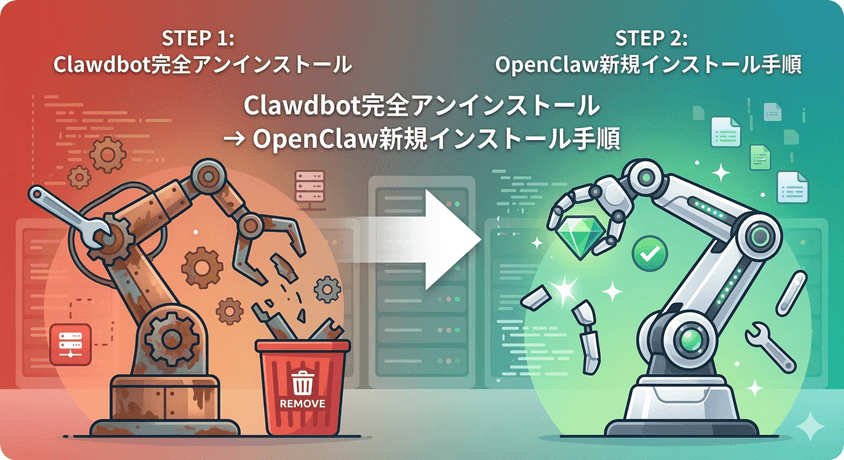
対象環境: Ubuntu + nvm + systemd | Node ≥22 | 2026-03 時点
clawdbot(~/.clawdbot/) → moltbot(~/.moltbot/) → openclaw(~/.openclaw/)
⚠️ 既知の問題: GitHub Issue #5103
clawdbotからOpenClawへの「上書きインストール」は、旧サービスの停止・削除・npmアンインストールを行わない。結果、デュアルサービス起動・ポート18789の競合・トークン不一致で壊れた状態になる。必ず手動で旧環境をクリーンアップしてからOpenClawをインストールすること。
前提確認
作業前に現在の環境を確認する。
# Node.js バージョン確認(22以上が必要)
node -v
npm -v

# 現在インストールされているclaw系パッケージの確認
npm list -g --depth=0 2>/dev/null | grep -E "claw|molt|openclaw"

# 現在動いているサービスの確認
systemctl --user list-units | grep -E "claw|molt|openclaw"
OpenClawの要件はNode ≥22。nvmを使っている場合は nvm install 22 または既に24系があればそのまま使える。clawdbotはNode 24でも動作確認済み。
clawdbot のサービス停止
systemdのユーザーサービスとして動いているGatewayを停止・無効化する。
① Gatewayサービスの停止と無効化
systemctl --user stop clawdbot-gateway.service
systemctl --user disable clawdbot-gateway.service
② サービスファイルの削除とデーモンリロード
rm -f ~/.config/systemd/user/clawdbot-gateway.service
systemctl --user daemon-reload
③ 残留プロセスの強制終了
pkill -f clawdbot || true
注意:
sudo systemctl --userは使わない。 ユーザーサービスに対しては正しく動作しない。必ずsystemctl --user(sudoなし)で実行すること。
clawdbot のアンインストール
npmグローバルパッケージを削除する。moltbot(中間の名前)も念のため削除。
npm uninstall -g clawdbot
npm uninstall -g moltbot

# 削除確認
which clawdbot 2>/dev/null && echo "まだ残っている" || echo "OK: 削除済み"
which moltbot  2>/dev/null && echo "まだ残っている" || echo "OK: 削除済み"
設定ファイルのバックアップと削除
旧設定ディレクトリをバックアップしてから削除する。OpenClawへの設定移行が必要な場合に備える。
バックアップ
# バックアップ先を作成
mkdir -p ~/claw-backup

# 存在するディレクトリだけコピー
[ -d ~/.clawdbot ] && cp -r ~/.clawdbot ~/claw-backup/.clawdbot-bak
[ -d ~/.moltbot ]  && cp -r ~/.moltbot  ~/claw-backup/.moltbot-bak

# ワークスペースもバックアップ(あれば)
[ -d ~/clawd ] && cp -r ~/clawd ~/claw-backup/clawd-bak

echo "バックアップ内容:"
ls -la ~/claw-backup/
削除
rm -rf ~/.clawdbot
rm -rf ~/.moltbot
~/.clawdbot/ には clawdbot.json(設定)、agents/(エージェント設定・セッション)、gateway token などが含まれる。memory/ ディレクトリにはプロジェクトコンテキストが蓄積されている場合があるので、中身を確認してからバックアップの要否を判断すること。
残留プロセスの確認
クリーンな状態になっていることを確認する。
# claw系プロセスがないことを確認
ps aux | grep -E "(clawdbot|moltbot)" | grep -v grep
# → 何も出なければOK

# ポート18789が空いていることを確認
ss -tlnp | grep 18789
# → 何も出なければOK

# systemdにサービスが残っていないことを確認
systemctl --user list-units | grep -E "claw|molt"
# → 何も出なければOK
上記3つすべてで何も出力されなければ、clawdbotは完全にアンインストールされた状態。OpenClawのインストールに進める。
OpenClaw のインストール
公式の推奨方法はnpmグローバルインストール。
npm install -g openclaw@latest

# インストール確認
openclaw --version
which openclaw
公式ドキュメントによると、clawdbot と moltbot はOpenClawの有効なエイリアスとして残されている。ただし新規インストールでは openclaw コマンドを使うのが正道。
deprecated警告が出ても、インストール自体は成功している。added NNN packages が表示されれば問題なし。
OpenClaw の初期セットアップ
# onboardウィザードを起動(--install-daemon でsystemdサービスも登録)
openclaw onboard --install-daemon
ウィザードが順に聞いてくる内容:
① Security同意 — エージェントの権限についてのリスク同意。Yesで進む。
② Onboardingモード — QuickStartを選択(後から openclaw configure で詳細設定可能)。
③ Default model — 初期値のまま進めてOK。API keyはClaude CLIの認証を自動同期する仕組みがある。
注意: Anthropic OAuth変更
2026年1月にAnthropicがサードパーティOAuthアクセスを停止。Claude CLIの認証同期が使えない場合は、Anthropic APIキー(従量課金)を~/.openclaw/openclaw.jsonに設定する必要がある。
④ Channel選択 — 必要なチャンネルを設定、または Skip for now。Discord連携が必要なら後から openclaw channels login で。
⑤ Skills / Hooks — 初回は No / Skip で完走させるのが安全。
動作確認
# バージョンと認証情報の同期を確認
openclaw --version

# Gatewayの起動確認
openclaw gateway
# → Control UI: http://127.0.0.1:18789/ と表示されれば成功
# → Ctrl+C で一旦停止

# systemdサービスとして起動確認
systemctl --user status openclaw-gateway.service

# doctor で総合ヘルスチェック
openclaw doctor
セキュリティ注意: Canvas Host のバインド
OpenClawのCanvas Hostコンポーネントはデフォルトで0.0.0.0にバインドされる(LAN内の全デバイスからアクセス可能)。~/.openclaw/openclaw.jsonで以下を設定してループバックに制限することを推奨:{ "gateway": { "bind": "loopback" } }
旧設定の移行(任意)
clawdbot時代の設定を引き継ぎたい場合。設定ファイルのフォーマットは互換性がある。
# バックアップから設定をコピー
cp -r ~/claw-backup/.clawdbot-bak/* ~/.openclaw/

# 設定の整合性を確認
openclaw doctor --fix
Gateway tokenは移行されない(新規生成される)。Control UIやWebSocket接続先を利用しているクライアント側のトークンも更新が必要。
OAuth トークンの失効(任意)
clawdbot時代に接続した外部サービスのOAuthトークンは、アンインストールしてもサービス側のサーバーに残り続ける。セキュリティ上、不要なら各サービスで手動取り消しが必要。
- Google — アカウント → セキュリティ → サードパーティアクセス
- Discord — ユーザー設定 → 認可済みアプリ → Deauthorize
- Slack — slack.com/apps/manage → アプリを検索して削除
- GitHub — Settings → Applications → Authorized OAuth Apps
- Telegram — BotFatherで旧トークンをrevoke
クイックリファレンス(コピペ用)
上記すべてを理解した上で、一括実行する場合のコマンドまとめ。
Phase 1: clawdbot 完全削除
# サービス停止・削除
systemctl --user stop clawdbot-gateway.service 2>/dev/null
systemctl --user disable clawdbot-gateway.service 2>/dev/null
rm -f ~/.config/systemd/user/clawdbot-gateway.service
systemctl --user daemon-reload
pkill -f clawdbot || true

# バックアップ
mkdir -p ~/claw-backup
[ -d ~/.clawdbot ] && cp -r ~/.clawdbot ~/claw-backup/.clawdbot-bak
[ -d ~/.moltbot ]  && cp -r ~/.moltbot  ~/claw-backup/.moltbot-bak

# npmパッケージ削除
npm uninstall -g clawdbot
npm uninstall -g moltbot

# 設定ディレクトリ削除
rm -rf ~/.clawdbot ~/.moltbot
Phase 2: OpenClaw 新規インストール
# インストール
npm install -g openclaw@latest

# 初期セットアップ(デーモン登録込み)
openclaw onboard --install-daemon

# ヘルスチェック
openclaw doctor
参照: openclaw/openclaw | 公式アンインストールドキュメント | Issue #5103(移行問題)
作成: 2026-03-14 | 最新バージョン: v2026.3.11 | 対象: Ubuntu + nvm + systemd 環境