はじめに
PowerDirector 365を使っていて、1本の動画編集中に音声トラブルが2回も発生しました。
1つ目:WAVファイルが途中で再生終了する 2つ目:MP3ファイルの波形と実際の音声がズレる
正直、最初は自分のPCやキャッシュの問題かと思って、キャッシュ削除したり再起動したり色々試しました。でも、PCはGPU付きの比較的新しいマシンなんですよね。スペック不足とは思えない。
調べてみると、どちらもPowerDirector側のバグ(というか相性問題)でした。
同じ問題で困っている方の参考になればと思い、原因と解決方法をまとめます。
問題1:WAVファイルが途中で終わる
症状
- WAVファイルをタイムラインに配置すると、本来の半分の長さになる
- 再生すると速度・ピッチは正常なのに途中でプツッと終わる
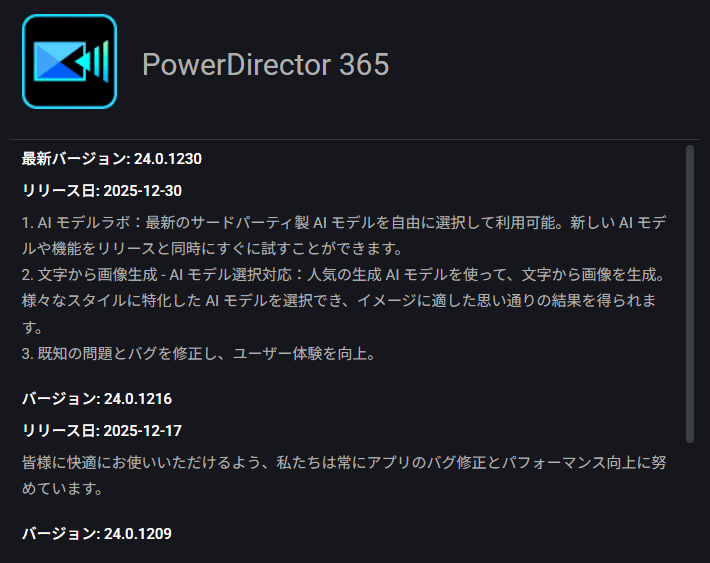
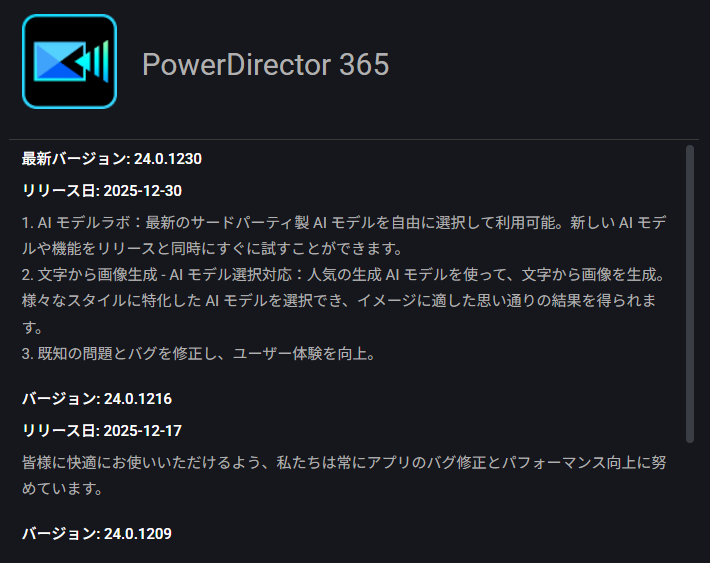
- 該当バージョン:PowerDirector 365 v24.0.1209〜24.0.1230(2025年12月時点の最新版含む)
私の場合、AIで生成した音声(24kHz/モノラル)を読み込んだときに発生しました。
倍速再生なら「あ、速度がおかしい」とすぐ気づけますが、この症状は速度が正常なだけに原因の特定に時間がかかりました。
原因:サンプルレートの誤認識
PowerDirectorが24kHzのWAVファイルを48kHzとして読み込んでしまうバグが原因です。
簡単に説明すると:
- 元ファイル:1秒間に24,000個のサンプル(24kHz)
- PowerDirectorの解釈:1秒間に48,000個のサンプル(48kHz)
- 結果:ファイルの長さを半分と誤認識 → 後半が切り捨てられる
動画編集ソフトは通常48kHzで音声を扱うため、24kHz(ちょうど半分)のファイルで顕著に問題が出るようです。
厄介なのは、再生速度やピッチは正常に聞こえること。途中までは普通に再生されるので、「あれ?なんで終わった?」となります。
解決方法
方法A:録音し直す(私が最初にやった方法)
正直に言うと、私は最初この方法で対処しました。
元の音声を再生しながら、別のソフトで48kHz/ステレオで録音し直す。原始的ですが確実です。
メリット: 特別な知識不要、確実に動作する デメリット: 手間がかかる、音質が劣化する可能性
方法B:ffmpegで変換する(AIに教えてもらった方法)
その後、ChatGPTに相談したところ「ffmpegで変換すれば良い」と教えてもらいました。
正直、ffmpegの存在は知っていましたが、コマンドなんて覚えていません。玄人でも毎回調べるレベルだと思います。
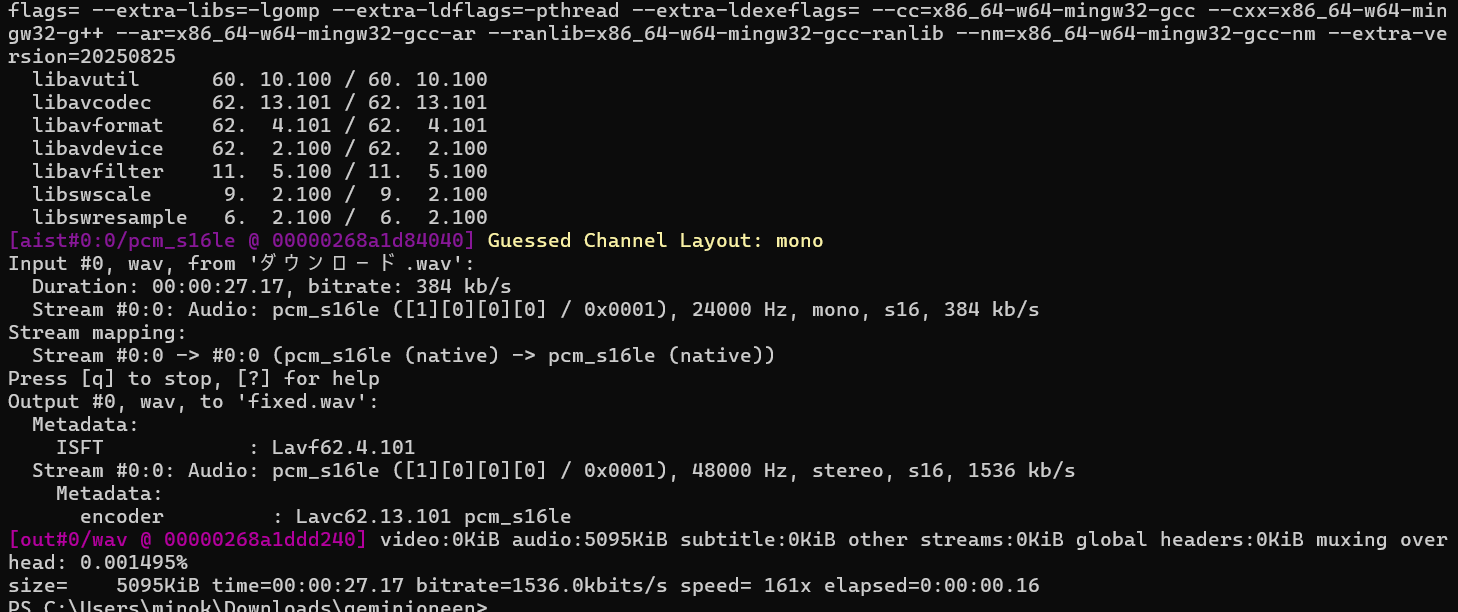
ffmpeg -i 入力ファイル.wav -ar 48000 -ac 2 -c:a pcm_s16le 出力ファイル.wav
オプションの意味:
| オプション | 意味 |
|---|---|
-i 入力ファイル.wav | 入力ファイルを指定 |
-ar 48000 | サンプルレートを48kHzに変換 |
-ac 2 | ステレオ(2チャンネル)に変換 |
-c:a pcm_s16le | 16bit PCM形式で出力 |
変換後のファイルをPowerDirectorに読み込めば、正常に再生されます。

問題2:MP3ファイルの波形と実際の音声がズレる
症状
- MP3ファイルをタイムラインに配置
- 波形表示は正常に見える
- でも再生すると実際の音声が波形とズレている
- 字幕を波形に合わせて作っても、再生するとタイミングが合わない
私の場合、ElevenLabsで生成したMP3を読み込んだときに発生しました。
これが本当に厄介で、最初はPCの処理が追いついていないのかと思いました。キャッシュをクリアしたり、プロジェクトを作り直したり…。でもGPU付きの新しめのPCでそんなことある?と。
さらに混乱したのが、PowerDirectorのオーディオエディターでは正常に表示されること。タイムライン上でだけズレるんです。
原因:MP3のXing/Infoヘッダ欠落
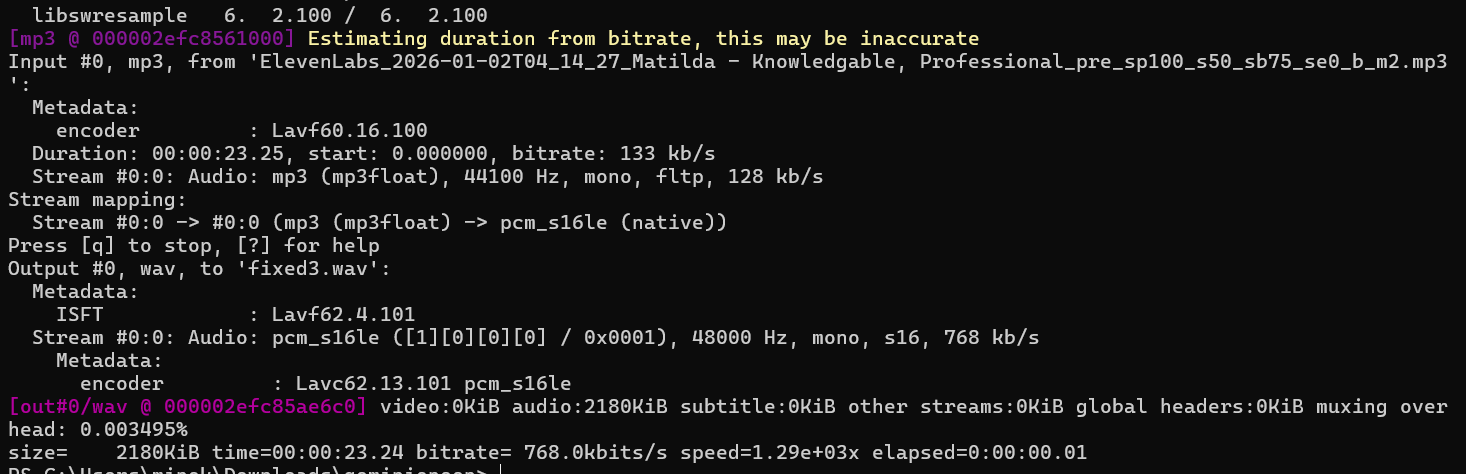
ffmpegで該当ファイルを読み込むと、こんな警告が出ます:
Estimating duration from bitrate, this may be inaccurate
これが原因です。
MP3ファイルには「Xing/Infoヘッダ」という、シーク(再生位置の移動)用の目次情報を入れることができます。このヘッダがないMP3は、ソフトウェアが再生時間やシーク位置を「推測」するしかありません。
PowerDirectorの場合:
- オーディオエディター: 実際にデコードしながら波形を作るので正確
- タイムラインの波形表示: 軽量化のため「ざっくり解析+キャッシュ」に依存
この差が「波形は合ってるのに音がズレる」という奇妙な症状を引き起こします。
ElevenLabsなどのAI音声生成サービスは、このXingヘッダを付けずにMP3を出力することがあるようです。
解決方法
方法A:Xingヘッダを付ける(再エンコードなし)
音質を劣化させずに、ヘッダ情報だけを追加する方法:
ffmpeg -i 入力ファイル.mp3 -c:a copy -write_xing 1 出力ファイル.mp3
-c:a copyで音声データはそのままコピーし、-write_xing 1でXingヘッダを付加します。
これで「Estimating duration…」の警告が消え、波形と音声が一致するようになります。
方法B:48kHz WAVに変換する(最も確実)
MP3のままだと他にも細かい問題が起きることがあるので、最終的にはWAVに変換するのが一番安定します:
ffmpeg -i 入力ファイル.mp3 -ar 48000 -ac 1 -c:a pcm_s16le 出力ファイル.wav
PowerDirectorは48kHzの素材が最も安定するので、字幕合わせなど精度が必要な作業にはこちらがおすすめです。

ffmpegのインストール方法
両方の問題でffmpegを使うので、インストール方法も書いておきます。
Windowsの場合、PowerShellで以下を実行:
winget install ffmpeg
またはffmpeg公式サイトからダウンロードできます。
インストールの仕方が困難な場合自動でインストールする方法があります。
まとめ:PowerDirectorで音声を扱うときの鉄則
今回の経験から学んだこと:
- 音声ファイルは48kHz/PCM WAVで用意するのが最も安定
- AI生成音声は特に注意(非標準のサンプルレートやヘッダ欠落が多い)
- 「PCやキャッシュの問題かも」と思ったら、まず素材を疑う
PowerDirectorは使い慣れているし、サブスクで契約しているので使い続けていますが、音声周りのバグは本当に多いですね。
1本の動画で2回もトラブルに遭遇すると心が折れそうになりますが、解決方法がわかれば次からは対処できます。
同じ問題で困っている方の参考になれば幸いです。
参考
- ffmpeg公式サイト:https://ffmpeg.org/
- PowerDirector 365 リリースノート:CyberLink公式サイト
この記事は2026年1月時点の情報です。PowerDirectorのアップデートにより状況が変わる可能性があります。