この記事で伝えたいこと
2026年3月18日、PowerShell 7.6.0(LTS)の GA リリースが公開されました。
「PowerShell なんてターミナルで使うだけでしょ?」と思うかもしれません。
しかし VSCode や Google Antigravity(AI IDE)を使っている人にとって、このアップデートは見過ごせません。
AI IDE が話題になっていますが、基本がなっていなければエージェントが何をしているか理解できません。
PowerShell はその「基本」のひとつです。
PowerShell 5.1 と PowerShell 7 の違い
まず前提として、Windows には 2種類の PowerShell が存在します。
| 項目 | Windows PowerShell 5.1 | PowerShell 7(7.6.0) |
|---|---|---|
| 実行ファイル | powershell.exe | pwsh.exe |
| .NET 基盤 | .NET Framework 4.x | .NET 10.0 |
| クロスプラットフォーム | Windows のみ | Windows / macOS / Linux |
| 開発状況 | セキュリティ修正のみ | 積極的に開発中 |
| インストール場所 | C:\Windows\System32\WindowsPowerShell\v1.0\ | C:\Program Files\PowerShell\7\ |
| プロファイル | $HOME\Documents\WindowsPowerShell | $HOME\Documents\PowerShell |
PowerShell 7 は 5.1 を 置き換えるものではありません。並行してインストールされ、共存します。
これが「どっちが動いているの?」という混乱の原因になります。
なぜ今インストールするのか
理由はシンプルです。VSCode と Antigravity の両方が PowerShell 7 を前提にしつつあるからです。
VSCode の状況
VSCode の PowerShell 拡張機能(ms-vscode.powershell)は、公式に PowerShell 7+ の現在サポートされているバージョン を対象としています。Windows PowerShell 5.1 のサポートは「ベストエフォート」、つまり優先度が低い扱いです。
PowerShell 5.1 のまま VSCode を使い続けると、以下の問題に遭遇する可能性があります。
- 拡張機能が起動時にスピナーが回り続けて読み込めない
$PSModulePathの順序によって PowerShell 7 が認識されない- 新しい言語機能(三項演算子、
ForEach-Object -Parallelなど)が使えない
Antigravity の状況(ここが重要)
Google Antigravity は VS Code のフォークで作られた AI IDE です。エディタ、ターミナル、ブラウザの3つを AI エージェントが自律的に操作する設計になっています。
ここで問題が起きています。
バグ:エージェントが PowerShell 5 を使ってしまう
Antigravity のフォーラムで報告されている問題として、IDE のデフォルトシェルを PowerShell 7 に設定しているにもかかわらず、エージェントが PowerShell 5 を使用してしまうケースがあります。さらに、ターミナルコマンドの自動実行設定(Always Proceed)が正しく機能しないという報告もあります。
バグ:エージェントが Unix コマンドを使おうとする
Antigravity のカスタム PowerShell 設定が原因で、エージェントが Windows 環境なのに tail や grep などの Unix コマンドを実行しようとしてエラーになるケースも報告されています。修正方法は、ターミナル設定でプロファイルを「Windows PowerShell」ではなく「PowerShell」(= PowerShell 7 / pwsh.exe)に変更することです。
つまり PowerShell 7 が正しくインストールされていないと、Antigravity のエージェントが正常に動作しない ということです。
インストール方法(WinGet が一番簡単)
手順1:利用可能なバージョンを確認する
winget search --id Microsoft.PowerShell
以下のように表示されます。
Name               Id                           Version   Source
-----------------------------------------------------------------
PowerShell         Microsoft.PowerShell         7.6.0.0   winget
PowerShell Preview Microsoft.PowerShell.Preview 7.6.0.101 winget
手順2:インストールする
winget install --id Microsoft.PowerShell --source winget
これだけです。MSI のダウンロードもインストーラーのクリックも不要です。
手順3:確認する
新しいターミナルを開いて(これ重要、既存のターミナルでは反映されません)以下を実行します。
pwsh --version
PowerShell 7.6.0
と表示されれば成功です。
今後のアップデート
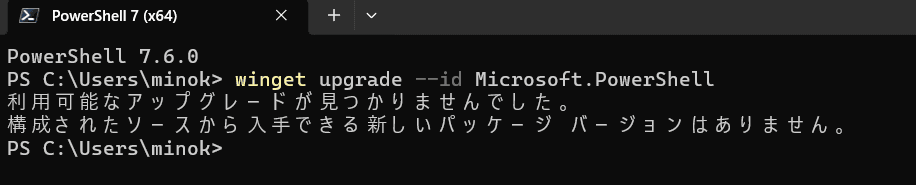
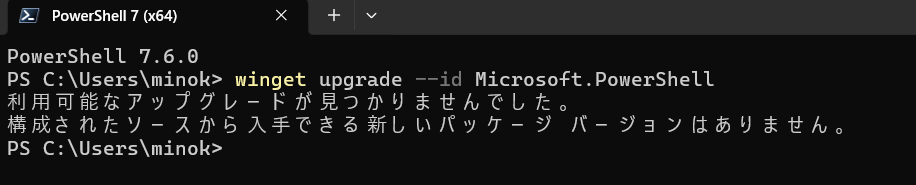
winget upgrade --id Microsoft.PowerShell
この1行でアップデートできます。
PowerShell 7.6 の主な新機能
PowerShell 7.6 は .NET 10.0 ベースの LTS(長期サポート)リリースです。主な変更点を紹介します。
タブ補完の大幅改善
7.6 では数十件のタブ補完の改善が入りました。パスの補完がプロバイダー全体で改善され、複数のコマンドレットのパラメータ値の補完が追加されています。モジュールの短縮名での補完も対応しました。
ターミナルでの作業効率が上がるので、VSCode の統合ターミナルでも恩恵を受けます。
新しいコマンド・パラメータ
Get-Clipboardに-Delimiterパラメータが追加Get-Commandに-ExcludeModuleパラメータが追加Register-ArgumentCompleterに-NativeFallbackが追加(ネイティブコマンドのカバーオール補完が可能に)New-Itemの-Targetがリテラルとして扱われるようにStart-Process -Waitのポーリング効率が改善
エンジンの改善
PSForEach()とPSWhere()がWhere()とForEach()のエイリアスとして追加NO_COLOR環境変数への対応改善(stderr 出力)- いくつかの実験的機能が正式機能に昇格
破壊的変更(注意)
Join-Pathの-ChildPathパラメータがstring[]に変換されました。配列でパスを渡せるようになりましたが、既存スクリプトの動作確認を推奨します。ThreadJobモジュールがMicrosoft.PowerShell.ThreadJobにリネームされました。機能に変更はありませんが、モジュール修飾名を使っているスクリプトは更新が必要です。
VSCode での設定確認
PowerShell 7.6 をインストールしたら、VSCode での設定を確認しましょう。
1. PowerShell 拡張機能のバージョン確認
VS Code を開き、拡張機能パネルで「PowerShell」を検索し、最新版に更新します。
2. セッションの切り替え
Ctrl + Shift + P でコマンドパレットを開き、「PowerShell: Show Session Menu」を実行します。ここに PowerShell 7.6.0 が表示されていれば認識されています。
表示されない場合は、以下の設定を確認してください。
{
  "powershell.powerShellAdditionalExePaths": {
    "PowerShell 7.6": "C:/Program Files/PowerShell/7/pwsh.exe"
  },
  "powershell.powerShellDefaultVersion": "PowerShell 7.6"
}
3. 統合ターミナルのデフォルトプロファイル
Ctrl + , で設定を開き、terminal.integrated.defaultProfile.windows を検索します。ここが「PowerShell」(pwsh.exe)になっていることを確認してください。「Windows PowerShell」(powershell.exe)のままだと 5.1 が使われます。
4. 確認コマンド
VSCode のターミナルで以下を実行します。
$PSVersionTable
PSVersion が 7.6.0、PSEdition が Core と表示されればOKです。
Antigravity での設定確認
Antigravity を使っている場合は、追加の設定が必要です。
1. ターミナルプロファイルの変更
Antigravity の設定(Cmd + , または Ctrl + ,)を開き、ターミナルのデフォルトプロファイルを 「PowerShell」(pwsh.exe) に変更してください。「Windows PowerShell」ではありません。 この区別が非常に重要です。
2. エージェントのシェル設定
Antigravity のエージェントがターミナルコマンドを実行する際、PowerShell 7 を使うように設定されているか確認します。Agent Manager の Terminal Policy で、使用されるシェルが pwsh であることを確認してください。
3. Windows 環境でのコマンド形式
Antigravity の Windows 向けベストプラクティスとして、以下の形式が推奨されています。
# 仮想環境の作成
pwsh -c python -m venv --system-site-packages .venv

# スクリプトの実行
pwsh -c .venv\Scripts\python.exe script.py

# Git のログ(出力制限付き)
pwsh -c git log -n 5
pwsh -c を明示的に使うことで、エージェントが確実に PowerShell 7 を使用するようになります。
よくある質問
Q. PowerShell 5.1 はアンインストールすべき?
いいえ。 PowerShell 7 は 5.1 と共存します。一部の Windows システム管理モジュール(Active Directory など)は 5.1 でしか動作しないものがあります。両方残しておくのが正解です。
Q. 2020年に表示されていた「新しいクロスプラットフォームの PowerShell をお試しください」はどうなった?
Windows PowerShell 5.1 を起動すると、現在は以下のメッセージが表示されます。
Install the latest PowerShell for new features and improvements! https://aka.ms/PSWindows
以前は https://aka.ms/pscore6 でしたが、現在は https://aka.ms/PSWindows に変わっています。どちらのリンクも Microsoft の公式インストールページにリダイレクトされます。
Q. Preview 版もインストールできる?
はい。安定版とは別にインストールできます。
winget install --id Microsoft.PowerShell.Preview --source winget
Preview 版は pwsh-preview コマンドで起動します。本番環境では使わないでください。
サポートライフサイクル
| バージョン | 種別 | サポート終了 |
|---|---|---|
| PowerShell 7.6.0 | LTS(長期サポート) | .NET 10 のサポート終了に準拠 |
| PowerShell 7.5.5 | Stable | 7.6 LTS リリースから約6ヶ月後 |
| PowerShell 7.4.14 | 前 LTS | 2026年11月10日 |
LTS を選んでおけば安心です。今回の 7.6 が まさに LTS です。
まとめ
AI IDE が持ちきりの今、「基本がなっていない」人が増えています。
Antigravity のエージェントがコマンドを実行してくれるのは便利ですが、何が実行されているか分からなければデバッグもできません。
PowerShell 7.6 のインストールは WinGet で1行です。
winget install --id Microsoft.PowerShell --source winget
これだけで VSCode の開発環境が改善され、Antigravity のエージェントも正常に動作するようになります。
基本を押さえることが、AI 時代でも一番大切です。