はじめに
みなさんはGoogle NotebookLMを使っていますか?
PDFや記事、動画などの資料を読み込ませると、AIがその内容を理解して質問に答えてくれるGoogleの研究支援AIツールです。音声での概要(Audio Overview)やスライド、レポートなど、様々なアーティファクトを自動生成してくれる強力なサービスです。
ところが、NotebookLMには長らく公式のバックアップ機能がありませんでした。
「せっかく整理したノートブックのデータが消えたら?」「アカウントに何かあったら?」
そんな不安を解消するために、AIアシスタントのClaudeやCodexとの協働作業でツールを作りました。それが今回紹介する notebooklm-tui です。
正直なところ、専門のソフトウェアエンジニアではない私でもこうしたツールを作れてしまうのがAI時代の現実です。SaaS企業やソフト開発会社の株価が下がっているのも頷けます。知り合いに「AIを使えば弁護士なしでも裁判の書面を準備できる」と勧めたところ、実際に十分戦えたという報告もありました。AIが専門知識の壁を下げている時代、その恩恵を活かさない手はありません。
NotebookLMとは
Google NotebookLMは、自分がアップロードした資料(ソース)を元にAIが回答してくれるツールです。一般的なチャットAIと違い、自分の資料に根ざした回答が得られるのが特徴です。
- PDF、Word、テキスト、画像、動画、音声など幅広い形式に対応
- アップロードした資料からAIが「ポッドキャスト風の音声解説」「スライド」「レポート」などを自動生成
- 複数のソースをまたいで横断的に質問・調査ができる
研究、学習、ビジネス分析など、幅広い用途で活用されています。
問題:公式バックアップ機能がない
NotebookLMは非常に便利なのですが、データをエクスポートする公式手段が用意されていないという問題があります。
- ノートブックに追加したソースファイル
- AIが生成したアーティファクト(音声・スライド・レポートなど)
- 自分で書いたノート
これらは全てクラウド上にしか存在せず、万が一の際にデータが失われるリスクがありました。
解決策:notebooklm-tui の誕生
そこでClaudeと一緒に作ったのが notebooklm-tui です。
GitHubリポジトリ: https://github.com/superdoccimo/notebooklm-tui
このツールの最大の特徴は:
外部パッケージ依存ゼロ — Python標準ライブラリのみで動作!
pip install requests すら不要です。Pythonさえあれば即使えます。
AIアシスタントとの協働作業
今回のツール開発は、私とAIアシスタントの対話の中で生まれました。
「NotebookLMのデータをバックアップしたい」という課題を出発点に、AIアシスタントと議論しながらアーキテクチャを設計し、コードを書いていきました。
- Google NotebookLMの内部APIの解析
- Chromiumブラウザ(CDP)やFirefoxのクッキーDBへのアクセス方法
- ターミナルUIの設計と実装
- Windows・Linuxの両対応
AIと人間が対話しながら作り上げた、まさにAI×人間の協働作品です。
ツールの機能一覧
notebooklm-tui は5つのサブツールで構成されています。
| ツール | 役割 |
|---|---|
nlm-login | ブラウザから認証クッキーを自動取得 |
nlm-backup | ソース・アーティファクト・ノートを一括ダウンロード |
nlm-upload | ファイルやURLを一括アップロード、バックアップから復元 |
nlm-tui | 日本語UIのターミナルUI |
nlm-tui-en | 英語UIのターミナルUI |
インストールと使い方
Step 1: クローン
git clone https://github.com/superdoccimo/notebooklm-tui.git
cd notebooklm-tui
Step 2: 認証
python nlm_login.py
ブラウザが自動で開きます。NotebookLMにGoogleアカウントでログインし、ホーム画面が表示されたらターミナルに戻ってEnterを押すだけ。クッキーが自動保存されます。
対応ブラウザ:Edge / Chrome / Brave / Firefox
# ブラウザを指定する場合
python nlm_login.py --browser chrome
python nlm_login.py --browser firefox
Step 3: バックアップ
# ノートブック一覧を確認
python nlm_backup.py --list

# 全ノートブックを一括バックアップ
python nlm_backup.py --all
たったこれだけで、全てのノートブックのデータがローカルに保存されます!
ダウンロードされるデータ
バックアップには以下のデータが含まれます:
ソース(自分がアップロードしたもの)
| 種類 | 保存形式 |
|---|---|
| テキスト / Markdown | .md |
| ウェブサイト / URL | .md(テキスト抽出) |
| 画像 | .png |
ページごとの画像(.png) |
アーティファクト(NotebookLMが生成したもの)
| 種類 | 保存形式 |
|---|---|
| 音声概要 | .m4a |
| 動画概要 | .mp4 |
| スライドデッキ | .pdf |
| レポート | .md |
| データテーブル | .csv |
| フラッシュカード | .md |
| インフォグラフィック | .png |
ノート
| 種類 | 保存形式 |
|---|---|
| ユーザーノート | .md |
保存先のフォルダ構造
downloads/
└── <ノートブックタイトル>/
    ├── metadata.json          # ノートブック情報
    ├── sources/               # ソースファイル
    │   ├── document.md
    │   ├── photo.png
    │   └── report/            # PDF(ページごと)
    │       ├── page1.png
    │       └── page2.png
    ├── artifacts/             # 生成コンテンツ
    │   ├── audio_overview.m4a
    │   ├── slide_deck.pdf
    │   └── report.md
    └── notes/                 # ノート
        └── my_note.md
整然としたフォルダ構造で保存されるので、バックアップ後のファイル管理も楽々です。
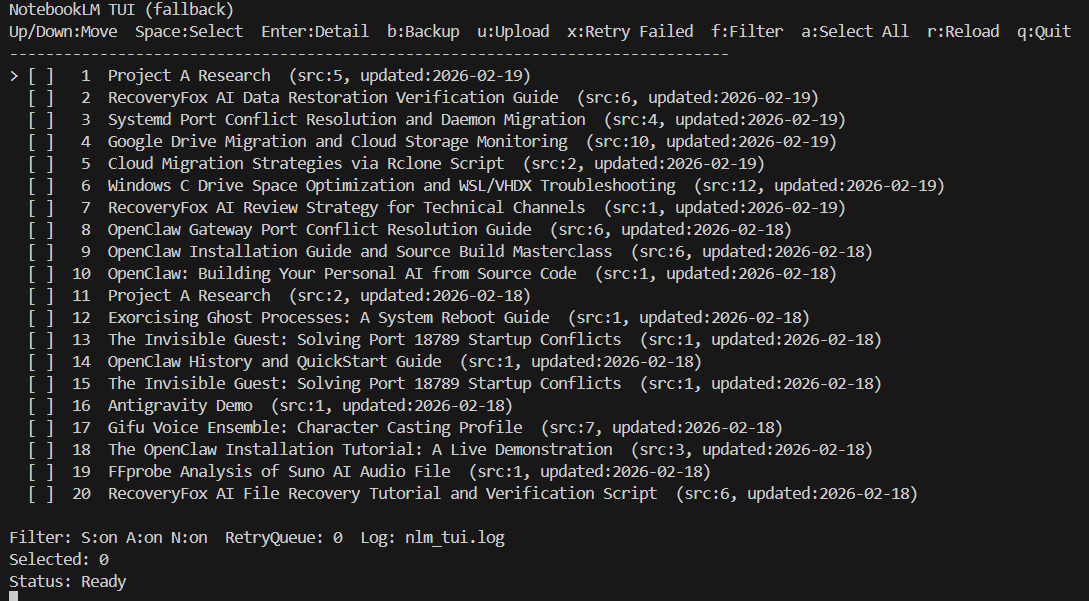
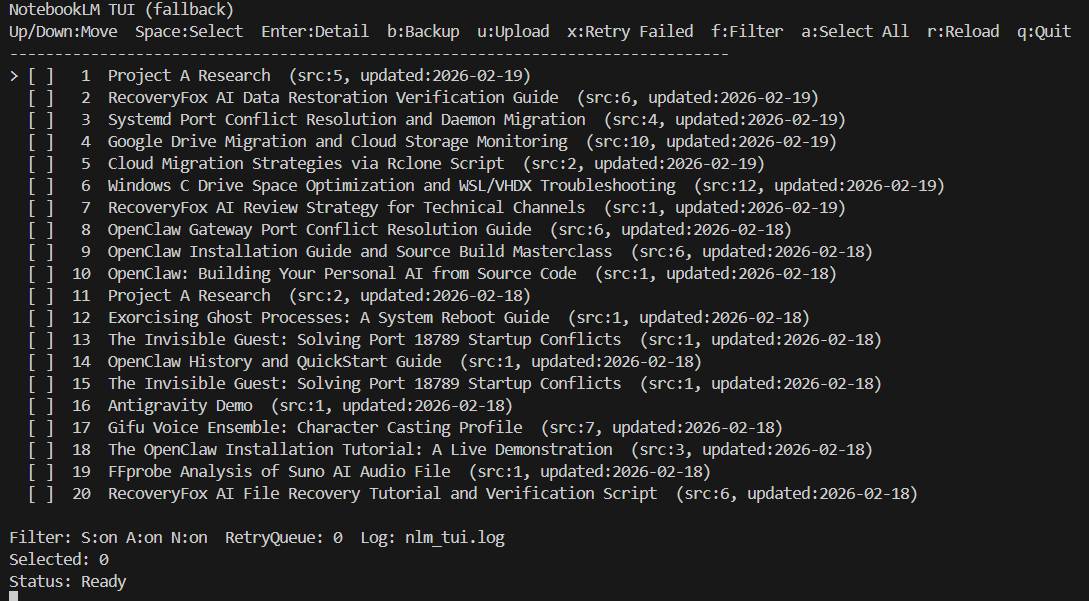
TUI(ターミナルUI)で快適操作
コマンドラインが苦手な方でも、TUIなら直感的に操作できます。
# 日本語UIで起動
python nlm_tui.py
キー操作
| キー | 動作 |
|---|---|
↑ / ↓(または j / k) | ノートブックを移動 |
Space | ノートブックを選択/解除 |
Enter | ソース/アーティファクト/ノートのツリー表示 |
b | 選択ノートブックをバックアップ |
u | アップロードメニュー |
x | 失敗した項目のみ再試行 |
f | バックアップ対象フィルタ |
a | 全選択/全解除 |
r | 一覧を再読み込み |
q | 終了 |
アップロード・復元機能
バックアップだけでなく、アップロードや復元もできます。
# ファイルを新しいノートブックにアップロード
python nlm_upload.py "My Research" paper.pdf notes.md

# バックアップから復元
python nlm_upload.py --restore ./downloads/My_Notebook/

# URLをソースとして追加
python nlm_upload.py "Web Research" --url https://example.com
バックアップしておけば、誤って削除してしまったノートブックも丸ごと復元できます。
技術的な仕組み
このツールはGoogle NotebookLMの内部 batchexecute APIを直接呼び出しています。
nlm_login.py            ← 認証(Chromium: CDP / Firefox: cookies.sqlite)
notebooklm_client.py    ← APIクライアント(batchexecute RPC)
├── nlm_backup.py       ← バックアップ
├── nlm_upload.py       ← アップロード/リストア
├── nlm_tui.py          ← 日本語TUI
└── nlm_tui_en.py       ← 英語TUI
- Chromiumブラウザ(Edge/Chrome/Brave):Chrome DevTools Protocol(CDP)経由でクッキーを取得
- Firefox:プロファイルの
cookies.sqliteを直接読み取り - 通信:
urllibとhttp.cookiejarのみ使用(サードパーティパッケージ不要)
対応ファイル形式(アップロード)
| カテゴリ | 拡張子 |
|---|---|
| ドキュメント | .pdf .txt .md .doc .docx .ppt .pptx .xls .xlsx |
| データ | .csv .tsv .json .xml |
| ウェブ | .html .htm |
| 音声 | .mp3 .wav .m4a .ogg .flac |
| 動画 | .mp4 .mov .avi .mkv .webm |
| 画像 | .png .jpg .jpeg .gif .bmp .webp |
インストール(オプション)
コマンドとしてシステムにインストールすることもできます:
pip install .
# → nlm-backup, nlm-upload, nlm-login, nlm-tui, nlm-tui-en コマンドが利用可能に
インストール後はどのディレクトリからでも nlm-backup --all のように呼び出せます。
トラブルシューティング
「Authentication expired」エラーが出る
認証クッキーの有効期限が切れています。再度ログインしてください:
python nlm_login.py
PDFが画像としてダウンロードされる
これは仕様です。NotebookLMはアップロードされたPDFをページごとにレンダリングして画像として保管しているため、バックアップもPNG画像(ページごと)として保存されます。
まとめ
notebooklm-tui の特徴をまとめると:
- 外部ライブラリ不要:Python標準ライブラリのみ
- マルチブラウザ対応:Edge / Chrome / Brave / Firefox
- クロスプラットフォーム:Windows / Linux
- ソース・アーティファクト・ノートを全てバックアップ
- TUIで直感的操作
- バックアップからの復元も可能
NotebookLMを日常的に使っている方は、ぜひ定期的なバックアップの習慣をつけてみてください。
GitHub: https://github.com/superdoccimo/notebooklm-tui
AIアシスタントとの協働で生まれたこのツール、ぜひ試してみてください!フィードバックや改善提案もお待ちしています。
このツールはMITライセンスで公開しています。